


O módulo Exportações de Relatórios permite gerar arquivos personalizados com dados da plataforma, definindo a base de dados, os campos que serão incluídos e os filtros utilizados na exportação.
Além de criar novas exportações, o módulo centraliza o acompanhamento dos relatórios gerados, permitindo consultar o processamento, baixar os arquivos disponíveis, reprocessar, renomear e excluir exportações.
Neste conteúdo, você vai aprender como criar e gerenciar suas exportações de relatórios na Uappi.
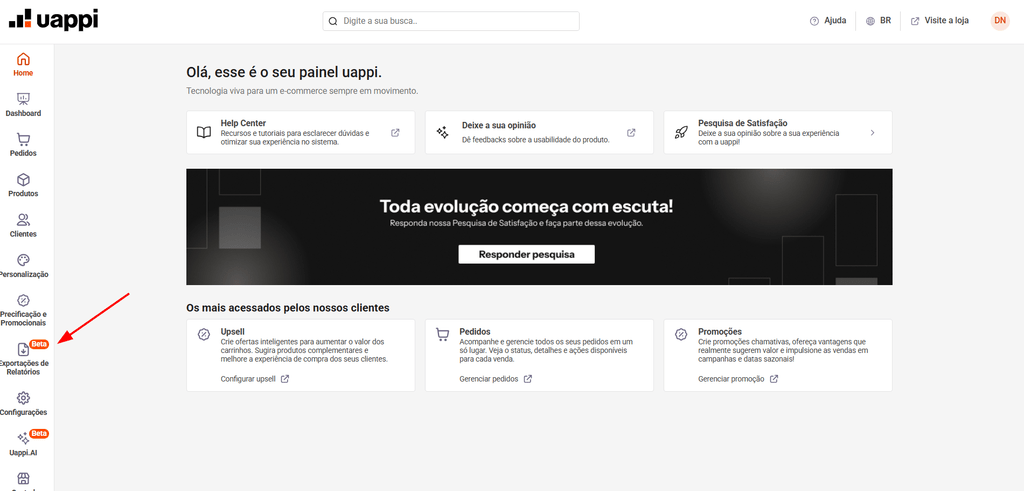
No menu lateral da plataforma, acesse:
Exportações de Relatórios
Ao acessar o módulo, será exibida a listagem das exportações de relatórios disponíveis para o seu usuário.
Importante: usuários sem perfil administrativo visualizam apenas os relatórios que eles mesmos criaram.
Em alguns pontos da plataforma, também pode existir a opção de gerar uma exportação como relatório. Quando esse recurso estiver disponível, o relatório gerado poderá ser acompanhado posteriormente em Exportações de Relatórios.
A página reúne as exportações solicitadas e permite acompanhar o processamento e acessar as ações disponíveis para cada relatório.
Na listagem, são apresentadas informações como:
| Coluna | Descrição |
| Nome do relatório | Nome definido para identificar a exportação. |
| Base de dados | Origem das informações utilizadas na exportação. |
| Usuário | Usuário responsável pela criação do relatório. |
| Data da criação | Data em que a exportação foi criada. |
| Processamento | Situação atual do processamento do relatório. |
| Ações | Operações disponíveis para gerenciamento da exportação. |
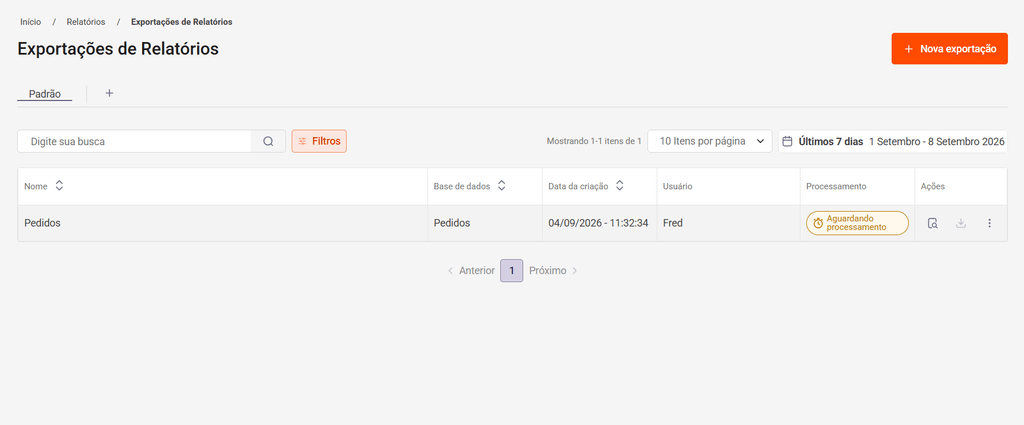
O relatório pode apresentar os seguintes status:
O status permite acompanhar se a solicitação ainda está aguardando, sendo processada, foi concluída ou apresentou alguma falha.
Por padrão, a listagem considera o período dos últimos 7 dias.
Por isso, caso uma exportação mais antiga não apareça inicialmente, utilize os filtros disponíveis para alterar o período da consulta.
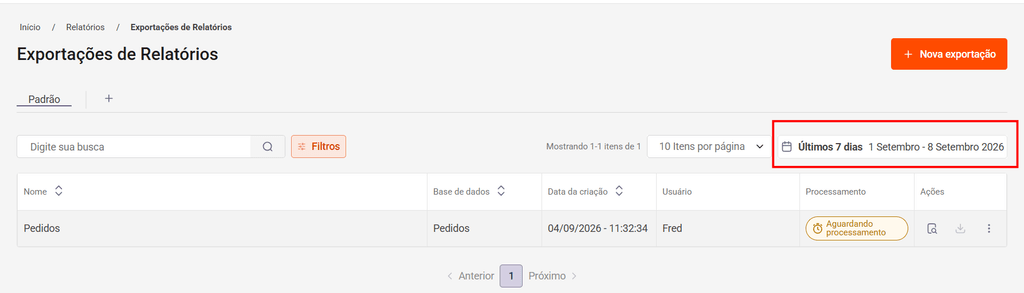
Dica: antes de concluir que um relatório antigo não está mais disponível, confira o período aplicado nos filtros da página.
Utilize o campo de busca para localizar uma exportação.
A pesquisa pode ser realizada por:
Também é possível utilizar os Filtros para refinar os resultados exibidos na listagem.

A partir dos filtros aplicados, você pode criar Visualizações Personalizadas para facilitar consultas recorrentes.
Dessa forma, combinações de filtros utilizadas com frequência podem ser mantidas para novos acessos à listagem.
Para iniciar uma exportação, clique em Nova exportação.
O processo de configuração é dividido em três etapas:
Identificação → Campos do relatório → Filtrar por
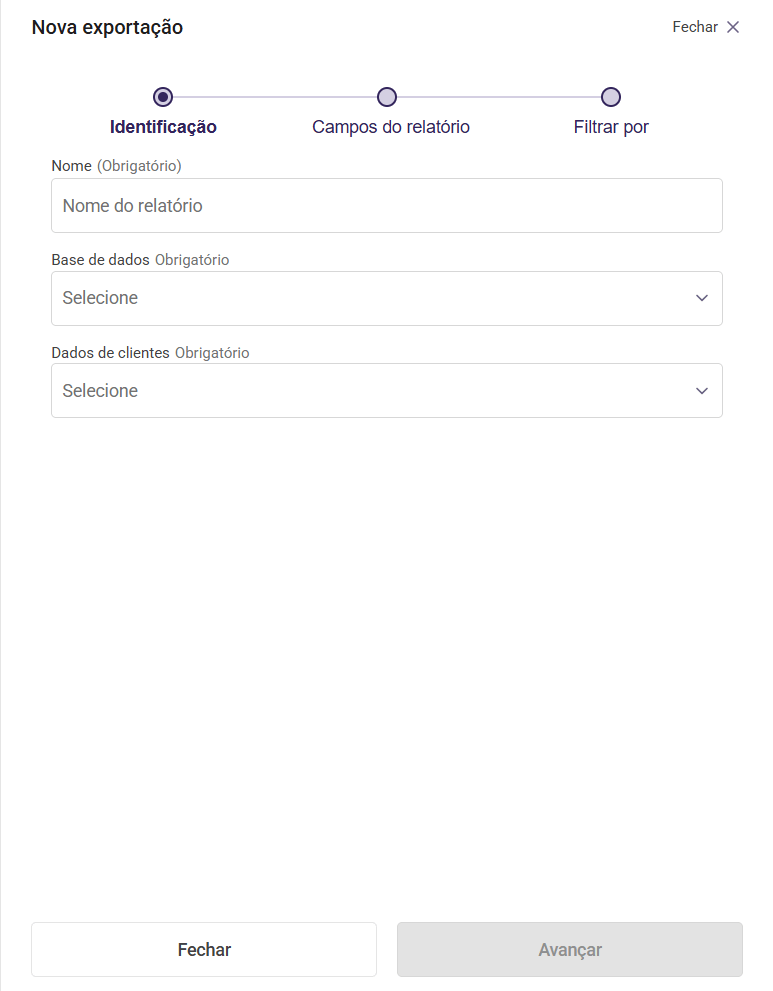
Na primeira etapa, defina as informações principais da exportação.
Informe um nome que facilite a identificação do relatório posteriormente.
Selecione a origem das informações que serão exportadas.
Entre as bases disponíveis estão:
As opções e informações disponíveis nas próximas etapas podem variar de acordo com a base selecionada.
Quando a exportação envolver informações sensíveis de clientes, o campo Dados de clientes permite definir como essas informações serão apresentadas.
De acordo com as permissões do perfil, podem estar disponíveis opções como:
Usuários sem a permissão específica para acesso a dados sensíveis podem gerar o relatório com as informações anonimizadas, mas não podem solicitar a exibição dos dados puros.
Por padrão, os dados sensíveis são protegidos por anonimização.
O formato disponível depende das opções oferecidas pela plataforma para aquela exportação.
Quando houver mais de uma opção disponível, selecione o formato desejado.
Após preencher as informações, clique em Avançar.
Nesta etapa, selecione quais informações deverão fazer parte da exportação.
Os campos disponíveis variam conforme a Base de dados escolhida na etapa anterior.
Você pode selecionar os campos necessários e definir quais informações serão incluídas no arquivo gerado.
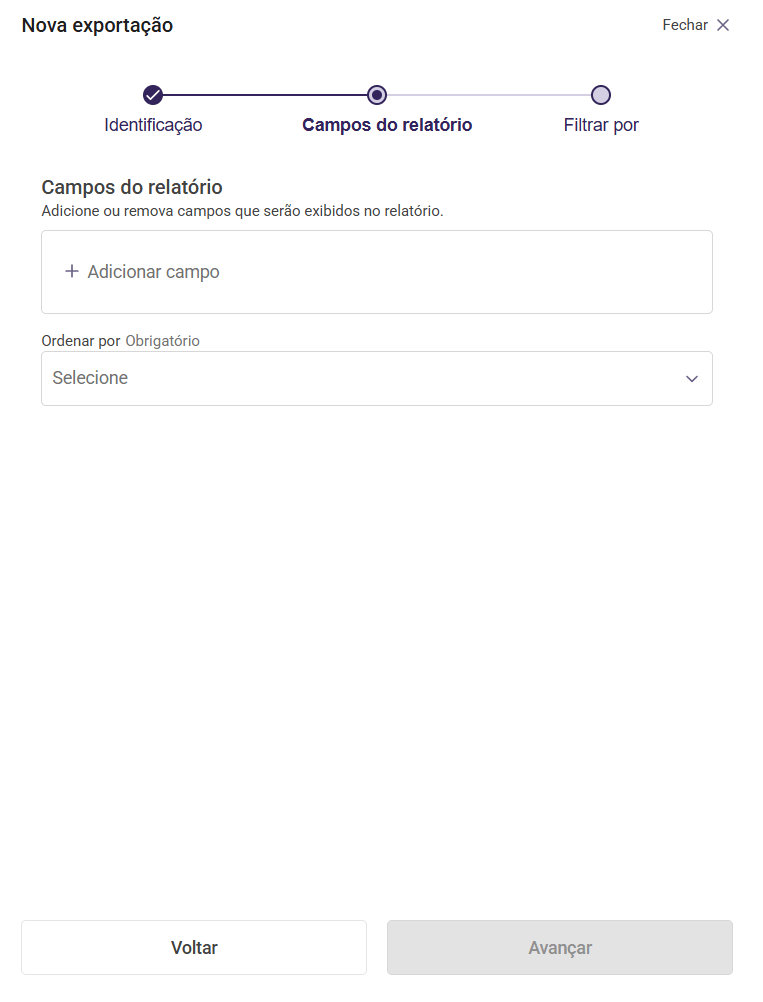
Dica: escolha apenas os campos necessários para sua análise. Isso facilita a organização e a leitura dos dados exportados.
Na etapa Filtrar por, defina os critérios utilizados para limitar os dados incluídos na exportação.
As opções de filtro também variam de acordo com a base de dados selecionada.
Utilize os critérios disponíveis para gerar um relatório mais direcionado às informações que deseja analisar.
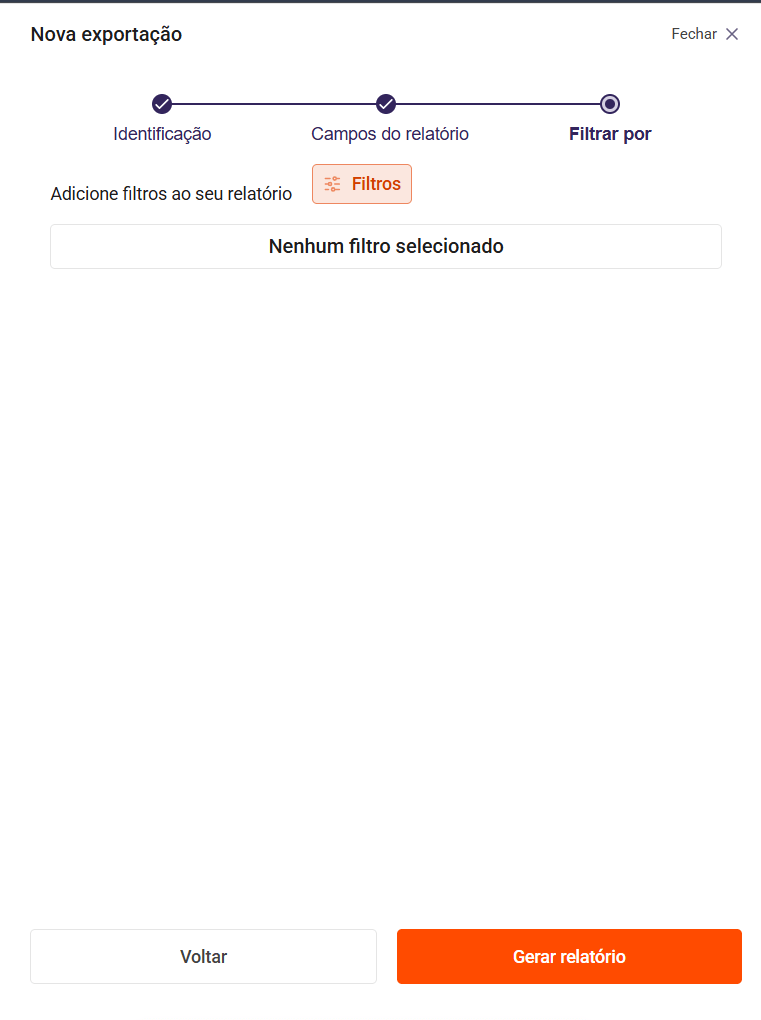
Após finalizar a configuração, solicite a geração da exportação.
A solicitação será enviada para processamento e você retornará à listagem de Exportações de Relatórios, onde poderá acompanhar seu status.
Depois de solicitar uma exportação, acompanhe a coluna Processamento na listagem.
O relatório poderá passar pelos status:
Aguardando processamento → Em processamento → Processado
Caso ocorra algum problema durante a geração, o status poderá ser apresentado como Falha.

Quando a geração for concluída, a plataforma também envia um e-mail informando a conclusão do processamento.
Acesse o detalhe de uma exportação para consultar suas informações, configurações e arquivos gerados.
A página permite consultar informações relacionadas à configuração utilizada na geração do relatório e acompanhar os arquivos resultantes do processamento.
Quando o processamento é concluído, os arquivos gerados ficam disponíveis para download.
Atualmente, o processamento divide os dados em lotes de até 250 registros por arquivo. Por isso, exportações maiores podem gerar vários arquivos.
Os arquivos são identificados em partes conforme necessário.

O formato depende das opções disponibilizadas pela plataforma para a base e a exportação utilizada.
Formatos de planilha, como CSV e XLSX, podem ser disponibilizados de acordo com a configuração. Os arquivos de planilha são disponibilizados para download de forma compactada em .zip.
Os arquivos gerados permanecem disponíveis por até 15 dias após a conclusão do processamento.
Após esse período, os arquivos são removidos do armazenamento.
O registro do relatório continua disponível na plataforma. Apenas os arquivos gerados deixam de estar disponíveis para download.
Caso precise novamente dos arquivos, utilize a opção de reprocessamento para gerar uma nova exportação.
No detalhe também é possível consultar as configurações utilizadas para gerar a exportação, como os campos e filtros aplicados.
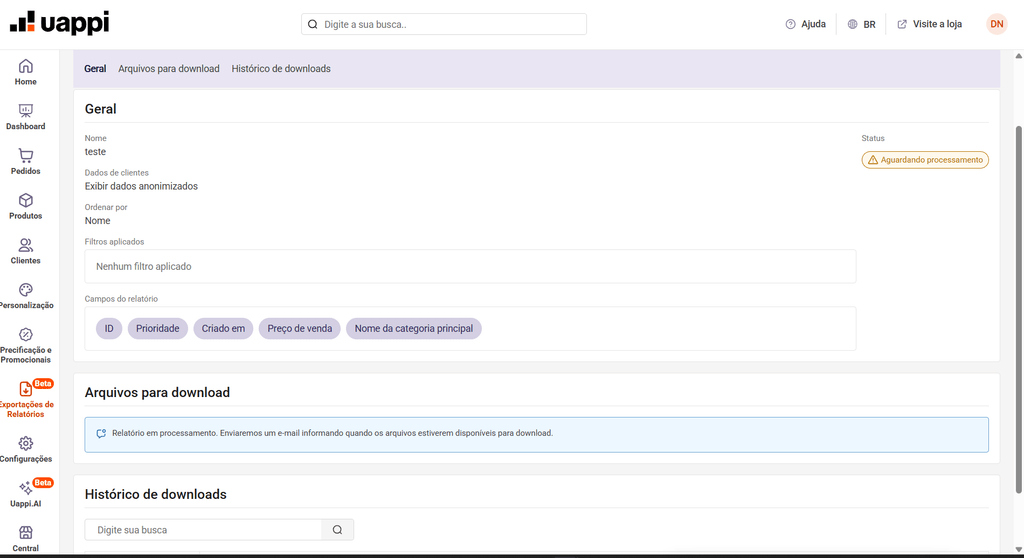
Importante: depois que uma exportação é criada, somente seu nome pode ser editado. A base de dados, os campos, os filtros e o formato utilizados na geração não podem ser alterados.
Caso precise utilizar outras configurações, será necessário criar uma nova exportação.
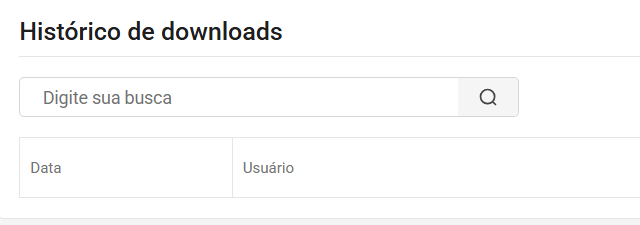
O detalhe do relatório também pode apresentar o histórico de downloads realizados para aquela exportação.
Esse histórico permite acompanhar os acessos realizados aos arquivos disponíveis.
Quando for necessário gerar novamente os arquivos de um relatório, utilize a ação de reprocessamento disponível na plataforma.
Esse recurso é especialmente útil quando os arquivos anteriores já ultrapassaram o período de 15 dias e foram removidos do armazenamento.
O reprocessamento gera novamente os arquivos utilizando as configurações da exportação.
Após a criação, o nome da exportação pode ser alterado para facilitar sua identificação.
Essa é a única informação da configuração que pode ser editada posteriormente.
Alterações na base de dados, campos, filtros ou formato exigem a criação de uma nova exportação.
Quando uma exportação não for mais necessária, utilize a opção Excluir disponível nas ações do relatório.
Antes de realizar a exclusão, confirme se o relatório e seus arquivos não serão mais necessários.
Entre as bases disponíveis estão Remessas, Pedidos, Produtos, Clientes, Marcas, Categorias e Tabelas de frete.
A listagem utiliza, por padrão, um filtro referente aos últimos 7 dias. Altere o período nos filtros para localizar exportações mais antigas.
Sim. A busca permite pesquisar por Nome, Usuário e E-mail.
Uma exportação pode apresentar os status Aguardando processamento, Em processamento, Processado ou Falha.
Atualmente, cada arquivo pode conter até 250 registros. Exportações maiores podem ser divididas em múltiplas partes.
Os arquivos permanecem disponíveis por até 15 dias após a conclusão do processamento.
Não. Após 15 dias, somente os arquivos gerados são removidos do armazenamento. O registro do relatório continua disponível na plataforma.
Utilize a opção de reprocessamento para gerar novamente os arquivos.
Somente o nome pode ser alterado. A base de dados, os campos, os filtros e o formato não podem ser modificados após a criação.
Sim. Na etapa Campos do relatório, você define quais informações deverão fazer parte da exportação. Os campos disponíveis dependem da base de dados selecionada.
Sim. Na etapa Filtrar por, você pode definir critérios para limitar os registros incluídos na exportação.
Sim. Nesse caso, os dados sensíveis podem ser exportados de forma anonimizada. Para solicitar dados puros, é necessária a permissão específica de acesso a dados sensíveis.
Sim. Quando o processamento for concluído, a plataforma envia um e-mail informando a conclusão da geração.
Isso depende do perfil de acesso. Usuários sem perfil administrativo visualizam apenas as exportações que eles próprios criaram.
Em alguns pontos da plataforma, a opção de gerar uma exportação como relatório pode estar disponível. Quando oferecido naquele fluxo, o relatório poderá ser acompanhado posteriormente em Exportações de Relatórios.
Deixe um comentário