


O módulo de Banners permite criar e gerenciar os conteúdos visuais exibidos na loja.
Os banners são organizados em grupos de banners, que centralizam configurações como dimensões e parâmetros utilizados pelas mídias vinculadas.
Neste conteúdo, você vai entender como criar grupos, cadastrar banners e gerenciar as mídias disponíveis na plataforma.
Para acessar o módulo, no menu lateral da plataforma, acesse:
Personalização > Grupos de banners
O acesso e as ações disponíveis no módulo de Banners dependem das permissões configuradas para o usuário.
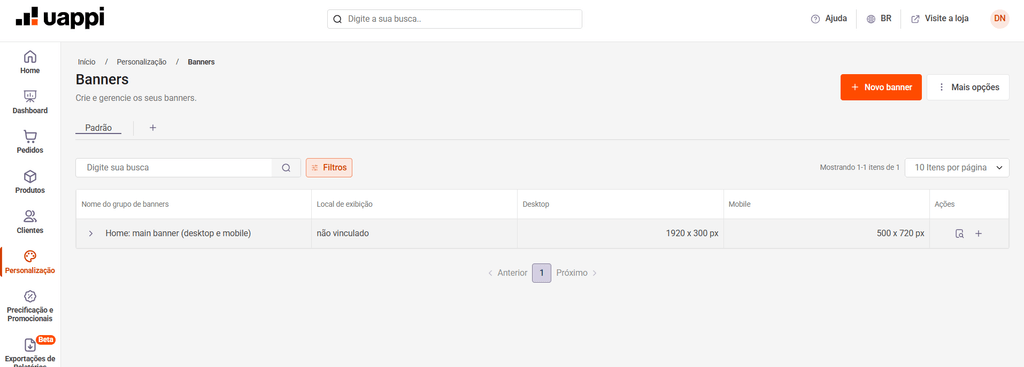
O módulo é organizado em dois níveis:
Todo banner precisa estar obrigatoriamente vinculado a um grupo.
Por isso, o fluxo de configuração consiste primeiro na criação do grupo e, em seguida, no cadastro dos banners que farão parte dele.
Na página de listagem, são apresentados os grupos de banners cadastrados na plataforma.
A listagem apresenta:
O campo Local de exibição indica onde o grupo está vinculado, podendo apresentar vínculos como Categoria, Marca, Página, Produto ou Vitrine. Quando não houver um vínculo, será apresentada a informação não vinculado.
O local de exibição não é definido diretamente durante a criação do grupo. Essa informação é determinada de acordo com o vínculo realizado com outros recursos da loja.

Utilize o campo de pesquisa para localizar um registro por:
Também é possível utilizar Filtros para refinar os resultados apresentados.
Entre os filtros disponíveis estão:

Expanda um grupo na listagem para visualizar os banners vinculados a ele.
Para cada banner, são apresentadas informações como:
Pela listagem, é possível gerenciar os banners cadastrados, incluindo ações como edição, exclusão, ativação ou inativação e alteração da ordem de exibição.
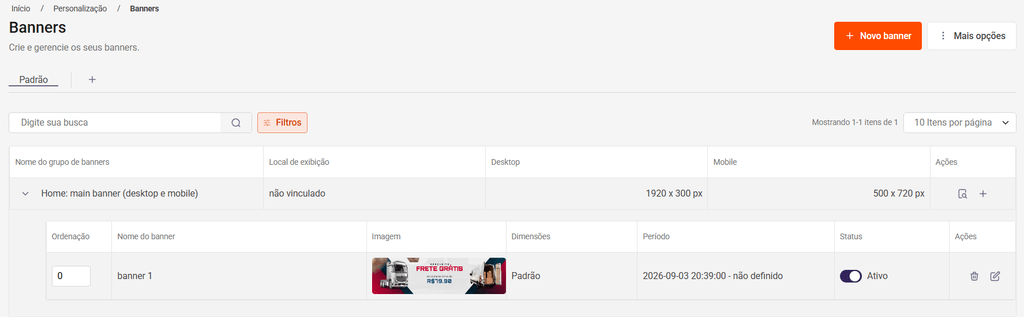
A ordenação determina a prioridade dos banners dentro do grupo.
Ela pode ser definida durante o cadastro do banner e também alterada posteriormente, permitindo controlar a ordem em que as mídias serão apresentadas.
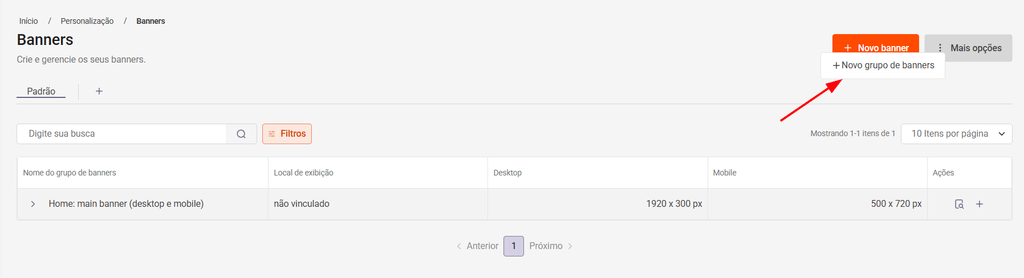
Para criar um grupo:
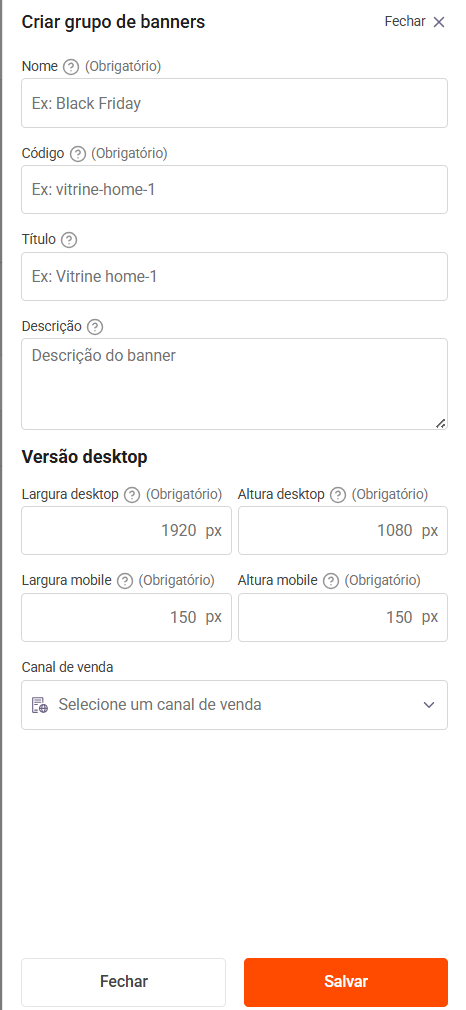
Ao criar um grupo, configure as informações que serão utilizadas para sua identificação e para a exibição das mídias.
Informe o nome do grupo de banners.
Esse campo é obrigatório e facilita a identificação do grupo na plataforma.
Informe o identificador interno do grupo.
O Código é obrigatório e pode ser utilizado como referência do grupo no front da loja.
Informe um título para o grupo, quando necessário.
Utilize o campo para adicionar uma descrição ao grupo.
Informe a largura e a altura que serão utilizadas como padrão para as mídias na versão desktop.
Informe a largura e a altura que serão utilizadas como padrão para as mídias na versão mobile.
Selecione o canal de venda relacionado ao grupo.
Esse campo é obrigatório.
A página de detalhes reúne as informações e configurações relacionadas ao grupo selecionado.
As informações são organizadas nas seguintes áreas:
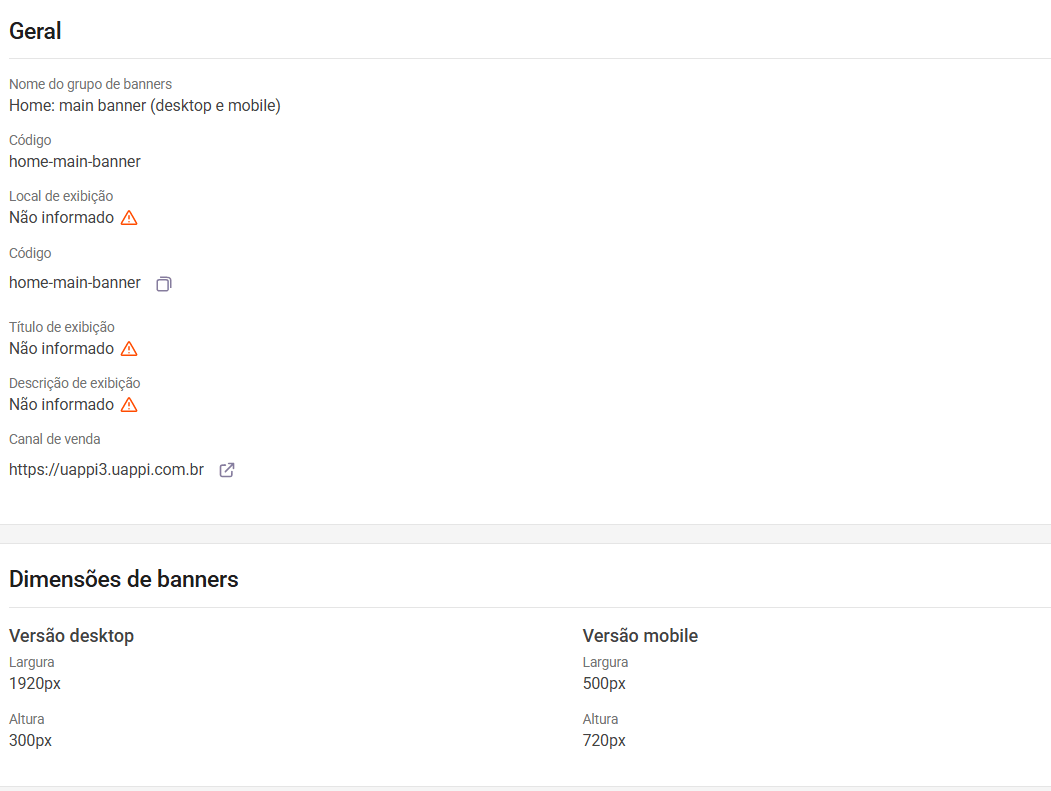
Nas opções do grupo, também é possível realizar ações como duplicar ou excluir o registro.
A duplicação pode ser utilizada quando for necessário criar um novo grupo utilizando outro já cadastrado como base.
Depois de criar o grupo, você pode cadastrar os banners que serão vinculados a ele.
Na página de listagem, clique em:
+ Novo banner
Também é possível utilizar o botão + disponível na linha de um grupo para adicionar um banner diretamente a ele.
Em seguida:

No formulário de cadastro, configure as informações que determinarão a identificação e a exibição do banner.
Selecione o grupo ao qual o banner será vinculado.
Todo banner precisa obrigatoriamente pertencer a um grupo.
Informe um nome para identificar o banner na plataforma.
Informe o texto alternativo associado à imagem.
O preenchimento desse campo contribui para a acessibilidade do conteúdo.
Defina a posição do banner em relação às demais mídias pertencentes ao mesmo grupo.
Defina a data e o horário em que o banner começará a ficar disponível.
Defina a data e o horário em que o banner deixará de ficar disponível.
Ative essa opção quando o banner não possuir uma data programada para deixar de ser exibido.
Quando habilitada, não é necessário informar uma Data final.
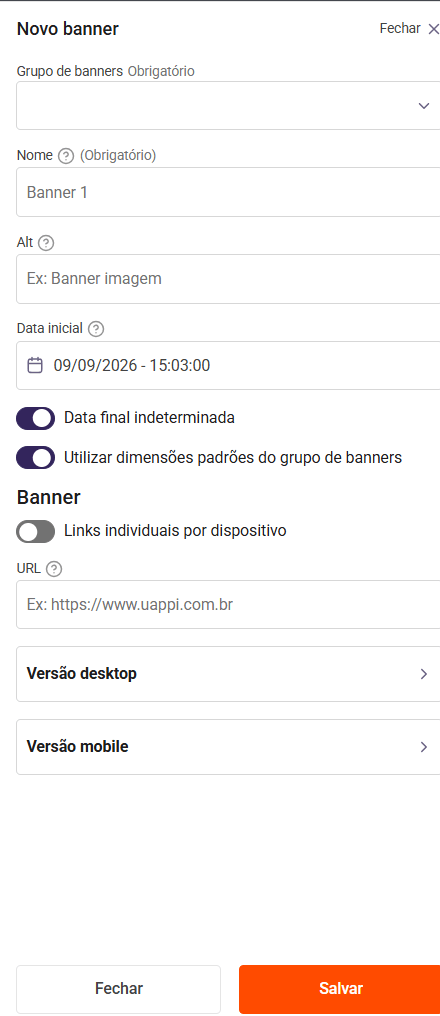
Os banners podem utilizar as dimensões definidas no grupo ao qual pertencem.
Para isso, mantenha habilitada a opção:
Utilizar dimensões padrões do grupo de banners
Caso seja necessário utilizar medidas diferentes para um banner específico, desmarque essa opção e configure as dimensões desejadas.
Dessa forma, é possível personalizar uma mídia sem alterar as dimensões padrão dos demais banners pertencentes ao grupo.
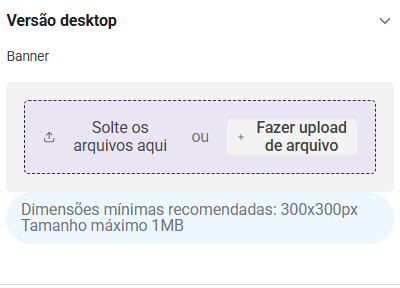
Na seção Banner, adicione as imagens que serão utilizadas na loja.
O upload é separado em:
São aceitos arquivos nos formatos:
O tamanho máximo permitido para cada arquivo é de 1 MB.
Utilize imagens adequadas às dimensões configuradas para garantir uma melhor apresentação do banner em cada dispositivo.
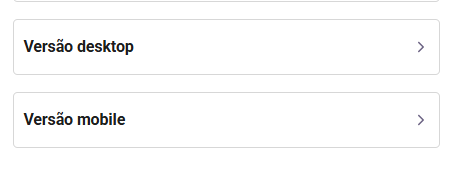
O banner pode possuir uma URL para direcionar o usuário ao selecionar a mídia.
Quando for necessário utilizar destinos diferentes para desktop e mobile, habilite:
Links individuais por dispositivo
Com essa opção, os links podem ser configurados individualmente de acordo com cada versão do banner.
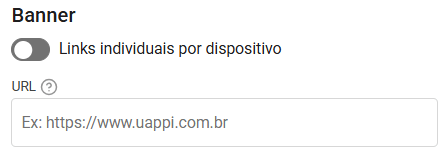
Dependendo das configurações do grupo selecionado, o formulário do banner pode apresentar Parâmetros adicionais.
Quando disponíveis, preencha os parâmetros de acordo com a configuração definida para o grupo.
Depois de cadastrados, os banners podem ser gerenciados pela listagem.
Entre as ações disponíveis estão:
Utilize o Status para controlar a disponibilidade do banner sem precisar excluí-lo.

Para facilitar o gerenciamento dos conteúdos visuais da loja:
Sim. Todo banner deve obrigatoriamente estar associado a um grupo de banners.
É o identificador interno do grupo. Ele também pode ser utilizado como referência para identificar o grupo no front da loja.
Sim. Na seção Banner, é possível adicionar separadamente uma Versão desktop e uma Versão mobile.
São aceitos arquivos JPEG, JPG e PNG, com tamanho máximo de 1 MB por arquivo.
Sim. Desmarque Utilizar dimensões padrões do grupo de banners para utilizar dimensões específicas no banner.
Sim. Habilite Links individuais por dispositivo para configurar os links separadamente.
Sim. Utilize Data inicial e Data final para determinar o período de disponibilidade.
Ative Data final indeterminada. Nesse caso, não será necessário informar uma data final.
A ordenação pode ser informada no cadastro e alterada posteriormente. Ela determina a prioridade do banner dentro do grupo.
Sim. O status pode ser alterado para ativar ou inativar o banner.
Sim. A opção de duplicação fica disponível nas opções do detalhe do grupo.
Sim. A exclusão também está disponível nas opções do detalhe do grupo.
Deixe um comentário