


O módulo Categorias organiza os produtos em grupos e subgrupos. Com ele, você monta a estrutura de navegação da loja, controla quais categorias ficam ativas e configura o conteúdo da página de cada categoria.
Com as categorias, você pode:
Caso o menu não esteja disponível para o seu usuário, entre em contato com o administrador da conta para verificar as permissões. A permissão deste módulo aparece em Configurações > Usuários > Funções, na opção de visualização/edição de Categorias.
No painel administrativo, acesse:
Produtos > Categorias
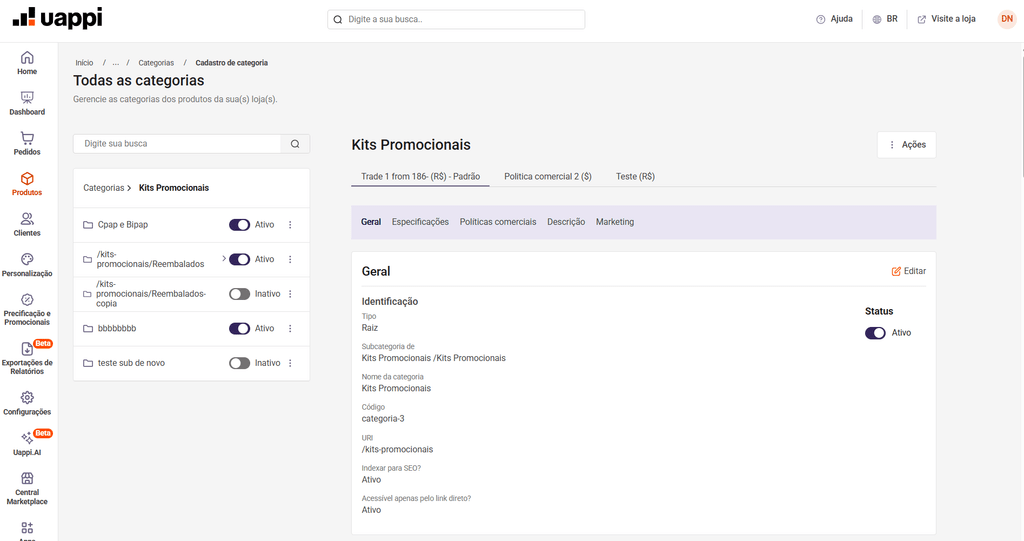
A tela é dividida em duas áreas:
Ao clicar em uma categoria, o detalhe é exibido na mesma página, à direita. Categorias com subníveis podem ser abertas para avançar na hierarquia, sem abrir uma nova tela.
Se nenhuma categoria estiver selecionada, a área da direita exibe:
Selecione uma das categorias ou subcategorias ao lado para exibir os detalhes.
Em cada item da árvore, você encontra:
No menu de cada categoria, estão disponíveis:
No topo da página, o botão Nova categoria inicia o cadastro.
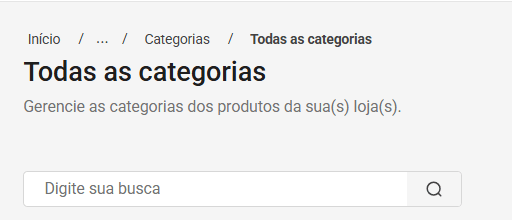
A busca localiza categorias pelo nome. Ao pesquisar, a árvore passa a mostrar os registros encontrados.
Clique em Nova categoria.
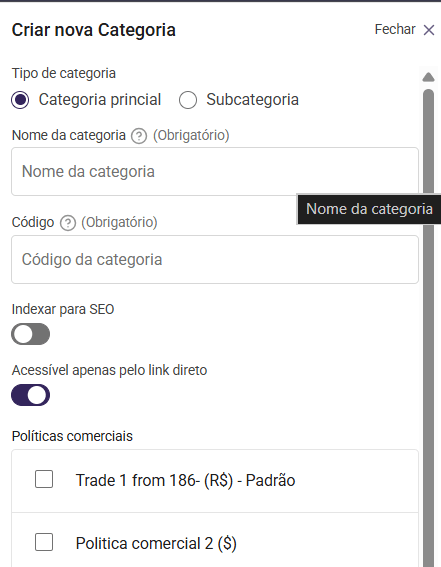
Escolha se o registro será:
Se escolher Subcategoria, informe em Subcategoria de a categoria pai. Use Editar para navegar na estrutura e selecionar o local.
Nome exibido para os clientes na loja.
Código interno da categoria no painel. O código não pode se repetir.
Define se a página da categoria poderá ser indexada pelos mecanismos de busca.
Controla se a página da categoria pode ser acessada na loja pelo respectivo endereço.
Se a opção estiver desativada, a página pública da categoria não fica disponível.
Campo obrigatório. A seleção determina em quais canais de venda a categoria será exibida.
Depois de salvar, a categoria entra na árvore. Novos cadastros são criados como inativos. Ative o registro quando ele estiver pronto para aparecer na loja.
Na árvore, clique no nome da categoria desejada. O detalhe abre à direita.
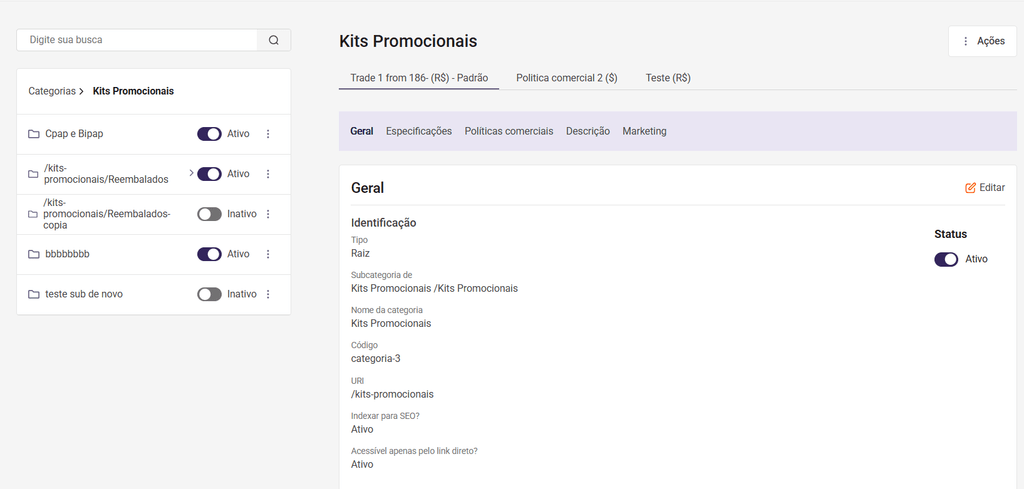
No topo do detalhe são apresentados:
As ações do detalhe são as mesmas da árvore:
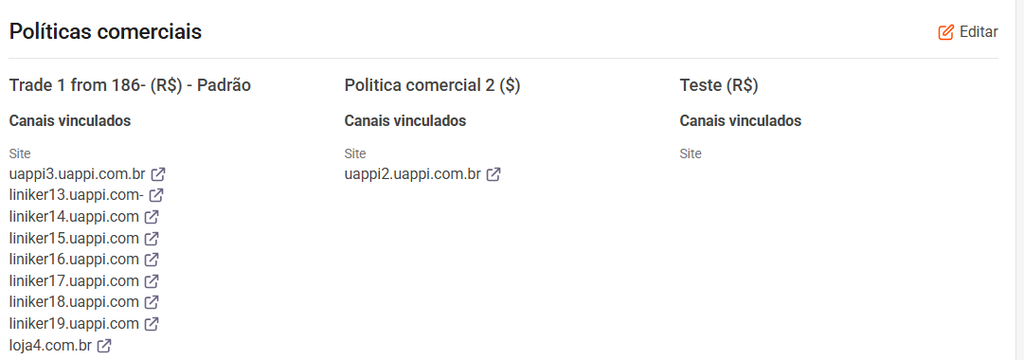
Se a loja tiver mais de uma política comercial, as abas de política aparecem no topo. Ao selecionar uma política, os campos editáveis passam a mostrar os dados daquela política.
A barra de navegação leva às seções da página.

A seção Identificação reúne os dados principais da categoria:
Esses dados podem ser editados. A URI é ajustada na edição da identificação.
Nesta seção você cadastra as especificações que podem ser usadas como filtro na listagem da categoria na loja.
Clique em Adicionar especificação e informe:
Nome apresentado na listagem de filtros do site.
Define se a especificação aparece como filtro na listagem da categoria.
Para tipos com valores pré-definidos, adicione as opções em Adicionar valor.
A listagem de especificações apresenta:
Esta seção aparece quando a loja possui mais de uma política comercial.
O vínculo define em quais canais a categoria será exibida. Vincule ou desvincule as políticas conforme a necessidade de cada canal.
A seção reúne os textos da página da categoria na loja:
Texto breve da página da categoria. O campo aceita até 255 caracteres.
Conteúdo mais detalhado, com formatação.
Campos adicionais de conteúdo da página da categoria.
Essas informações ajudam a apresentar a categoria para o cliente e podem ser usadas na página correspondente na loja.
A seção reúne as configurações de busca e de integração com o Google.
Associa a categoria da loja a uma categoria da taxonomia do Google Shopping.
Complementam a classificação para canais externos:
Use Duplicar na árvore ou no detalhe.
A plataforma cria um novo registro com o sufixo -copia no nome e no código. A cópia nasce inativa e permanece no mesmo nível da categoria original.
Use Mover para para alterar a posição da categoria na hierarquia.
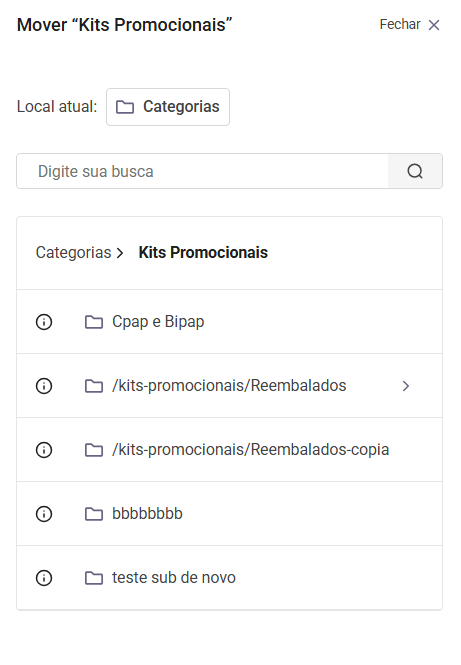
Não é possível:
Se a categoria tiver subníveis, ao mover o registro as subcategorias vinculadas também são movidas.
Não é possível excluir uma categoria que ainda tenha:
Nesses casos, primeiro remova ou desvincule os registros ligados à categoria. A mensagem da plataforma informa:
Para excluir esta categoria é necessário primeiro excluir suas categorias filhas.
e
Para excluir esta categoria é necessário excluir os links com produtos.
No painel, acesse Produtos > Categorias.
Quem tiver permissão de visualização/edição de Categorias na função do usuário. Se o menu não aparecer, peça ao administrador da conta para revisar as permissões.
A categoria principal fica no primeiro nível da árvore. A subcategoria fica vinculada a outra categoria já cadastrada.
Sim. A estrutura aceita múltiplos níveis. O que não é permitido é posicionar uma categoria dentro dela mesma ou dentro de uma das próprias subcategorias.
Novos cadastros nascem inativos. Ative a categoria na árvore ou no detalhe. Confira também se ela está vinculada à política comercial do canal e se Acessível apenas pelo link direto permite o acesso à página.
A página pública daquela categoria deixa de ficar disponível. Categorias inativas também não entram no menu de categorias da loja. A inativação vale para o registro selecionado.
Não. O status é alterado apenas na categoria em que você clica. Se precisar ocultar os subníveis, inative cada um deles.
Essa opção define se a página da categoria pode ser acessada na loja pelo respectivo endereço. Se estiver desativada, a página pública não fica disponível.
Sim, no cadastro o campo é obrigatório. A política determina em quais canais a categoria será exibida.
Quando há mais de uma política comercial, use as abas no topo do detalhe. Os campos editáveis correspondem à política selecionada.
Não. Se o código já estiver em uso, a plataforma informa que o código solicitado já estava em uso.
Abra o detalhe, edite a seção Geral e ajuste a URI. A URI é o endereço da categoria após o subdomínio da loja.
Sim. Use Duplicar. O novo registro recebe -copia no nome e no código e permanece inativo.
Não. Antes é necessário excluir os vínculos com os produtos.
Não. Exclua primeiro as categorias filhas.
No detalhe, na seção Especificações. Use Adicionar especificação e defina se ela será filtro na listagem do site.
Não. Indexar para SEO define se a página pode ser indexada pelos mecanismos de busca. A taxonomia Google associa a categoria a uma classificação do Google Shopping.
Categoria organiza os produtos em grupos de navegação, com hierarquia e filtros. Marca identifica o fabricante ou a linha do produto e é gerenciada em Produtos > Marcas.
Deixe um comentário