


O módulo Todos os produtos é a base do catálogo da loja. Por meio dele, você cria e atualiza produtos, controla preço, estoque, categorias, mídias e variações, e define em quais políticas comerciais o item aparece.
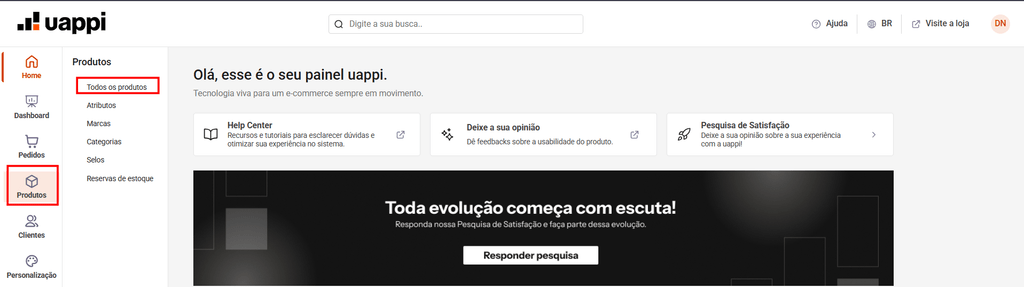
No painel administrativo, acesse:
Produtos > Todos os produtos
Ao acessar o módulo, será apresentada a página Todos os produtos.
Caso o menu não esteja disponível para o seu usuário, entre em contato com o administrador da conta para verificar as permissões de acesso.
Na listagem, você pode visualizar:
Há seleção em massa. Clique na quantidade de variações abaixo do nome para abrir a sobreposição Variações.
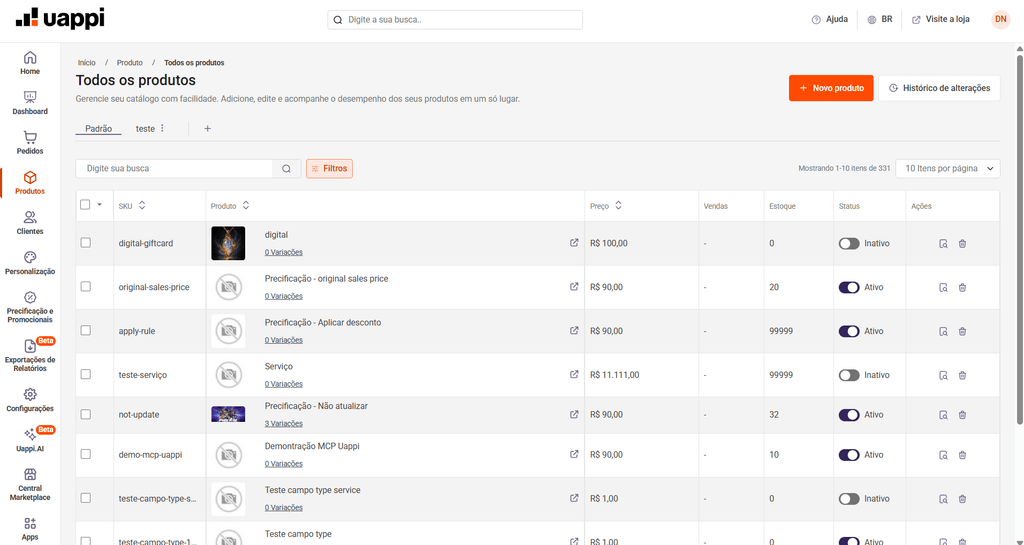
A busca permite localizar um produto por:
Também é possível utilizar Filtros para refinar por:
Após aplicar filtros, use Salvar como nova visualização.
Selecione dois ou mais produtos. As ações diretas são Ativar, Inativar e Excluir.
Nas opções avançadas, você pode alterar em lote política comercial, categoria, categoria do Google, atributos do Google, preço, estoque, configurações de estoque, marca, selos, dimensões e classificação indicativa.
A exclusão em massa pede confirmação e não pode ser desfeita.
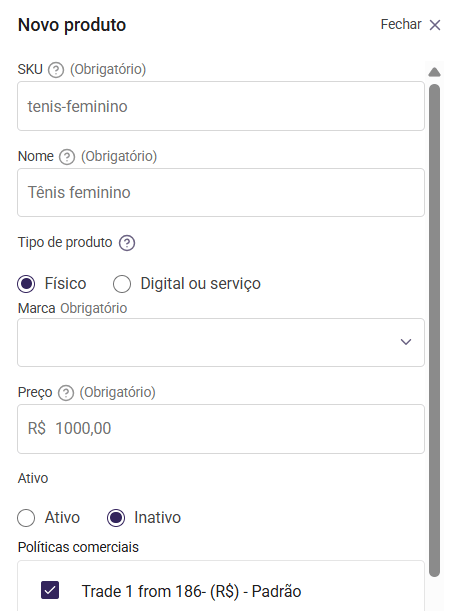
Na listagem, clique em Novo produto.
Informe:
Clique em salvar. O painel abre o detalhe do produto para as demais configurações.
Na listagem, use o ícone de exclusão da linha. No detalhe, use Excluir produto.
Confirme digitando EXCLUIR. A exclusão é permanente. O produto pode permanecer apenas como registro em pedidos aos quais já estava vinculado.
Clique no produto ou no ícone de detalhes.
No topo são apresentados o nome, o SKU, a data de criação, a quantidade de variações e o indicador de vendas. Também estão disponíveis Excluir produto e Sincronizar com ERP.
A barra de navegação leva às seções da página e indica itens obrigatórios ainda não configurados.

Dados de identificação do produto, como nome, SKU, tipo (Físico ou Digital ou serviço) e demais informações de cadastro.
O produto precisa estar ativo para ficar visível na loja. A alteração de status vale na hora.
Códigos e restrições usados em fiscal e marketplaces, como EAN/GTIN, NCM, MPN e classificação indicativa.
Se a idade informada for maior que 30 anos, a plataforma exibe um aviso para revisão. Deixe em branco ou zerado para não aplicar restrição etária.
Nesta seção você consulta e edita:
Se Exibir preço na loja? estiver inativo, a loja mostra o item como preço sob consulta. A vitrine usa o preço principal do produto; preços de variação aparecem no detalhe da variação.
Quando há mais de uma política comercial, esta seção define em quais estratégias e canais o produto aparece.
Para o item ser exibido na loja, ele precisa estar ativo, com preço válido e associado a uma política comercial com URI ativa.
Reúne estoque, reservas por armazém, regras de disponibilidade e dimensões.
O estoque mostrado é consolidado. Com variações, a edição de quantidades é feita na seção Variações. A disponibilidade para venda depende de estoque mínimo, venda sem estoque e pré-venda, quando configurados.
Lista as categorias vinculadas. Uma delas pode ser marcada como principal. O produto pode estar em mais de uma categoria.
Imagens, vídeos e arquivos do produto. A imagem principal fica identificada. Mídias específicas de variação são gerenciadas em Variações.
Textos do produto na loja e em canais externos, incluindo descrição curta, descrição para marketplace e descrições personalizadas já configuradas na conta.
Atributos técnicos usados para descrever o item e, quando aplicável, montar variações.
SEO do produto (indexação, título, descrição e imagem destacada), categoria e atributos do Google Shopping e Enriquecimento para IA generativa (GEO).
Versões do produto geradas pela combinação de atributos (cor, tamanho etc.).
O cadastro aberto no detalhe é sempre o produto principal. Com variações, a venda ocorre pela variação selecionada, não pelo pai. É necessário haver ao menos uma variação ativa e válida para o item ser comercializado.
Incluir um novo valor em um grupo já existente (por exemplo, mais uma cor) adiciona combinações. Trocar a família de atributos apaga as variações atuais e gera de novo — vínculos com ERP e marketplaces precisam ser refeitos.
Três blocos:
Sugestões de produtos para venda conjunta, quando a loja utiliza esse recurso.
Registro das mudanças no produto e nas variações, com data, usuário, campo e valores anterior e novo. É possível pesquisar e paginar o histórico.
No painel, acesse Produtos > Todos os produtos.
Quem tiver permissão de visualização/edição de Produtos na função do usuário. Se o menu não aparecer, peça ao administrador da conta para revisar as permissões.
Confira se está Ativo, se o preço é válido, se está em uma política comercial com URI ativa e, com variações, se existe ao menos uma variação ativa e disponível.
Físico envolve logística no checkout. Digital ou serviço não envolve logística.
Não. O modal Novo produto pede SKU, nome, tipo, marca, preço, status e políticas. URI, dados fiscais, estoque e mídias ficam no detalhe.
Sim. Clique na quantidade de variações abaixo do nome do produto para abrir a sobreposição Variações.
Não. Após confirmar com EXCLUIR, a exclusão é permanente.
Esta ação não está disponível no módulo.
Deixe um comentário