
Como usar o topo superior do painel?

O topo superior é a barra fixa no alto do painel. Ela acompanha todas as telas e reúne atalhos de busca, ajuda, idioma, acesso à loja e da conta do usuário logado.

A exibição de cada recurso pode variar conforme as permissões da função.

Onde fica o topo superior?

A barra aparece no alto de qualquer página do painel administrativo, acima do conteúdo da tela.

Conhecendo a estrutura

Da esquerda para a direita, o topo apresenta:

  • Logo: identifica a plataforma. Ao clicar, você volta à tela inicial;
  • Busca geral: localiza produtos, pedidos e clientes;
  • Ajuda: abre o atendimento em uma nova aba;
  • Idioma: altera o idioma da interface;
  • Visite a loja: abre a loja em uma nova aba;
  • Conta: avatar com as iniciais e o nome do usuário, com o menu de preferências e sessão.

No celular, busca, ajuda e loja ficam no menu lateral, não na barra superior.

Como usar a busca geral?

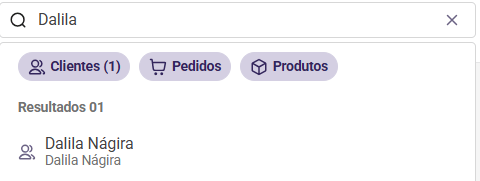
No campo Digite a sua busca.., informe pelo menos 3 caracteres.

A busca cobre:

  • Produtos;
  • Pedidos;
  • Clientes.

Você pode restringir o tipo pelo seletor de entidade. Ao clicar em um resultado, o painel abre o registro correspondente.

No celular, as últimas buscas ficam em Buscas recentes (até 5) e são limpas ao sair da conta.
Como usar a Ajuda?

Clique em Ajuda. A plataforma abre o atendimento (chamados) em uma nova aba.

Como alterar o idioma?

Clique no seletor de idioma (código do país, por exemplo BR) e escolha o idioma da interface.

Como visitar a loja?

Clique em Visite a loja.

A loja abre em uma nova aba. Se houver mais de um canal, no celular a plataforma pede para escolher a loja.

Como usar o menu da conta?

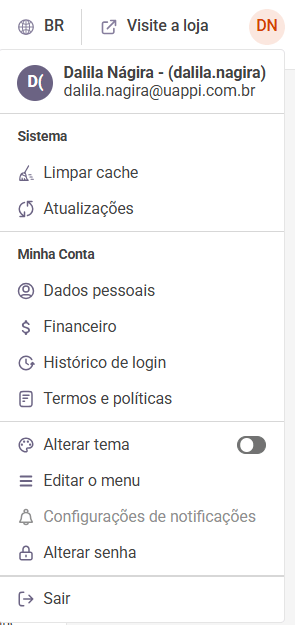
Clique no avatar (iniciais e nome). O menu mostra nome e e-mail e reúne:

Sistema

  • Limpar cache: remove o cache da sessão. Em caso de sucesso, a plataforma confirma Cache limpo com sucesso!;
  • Atualizações.

Minha Conta

  • Dados pessoais: cadastro do usuário (/settings/my-user);
  • Financeiro;
  • Histórico de login;
  • Termos e políticas.

Configurações (no celular esta seção aparece com o título; no desktop os itens vêm após um separador)

  • Alterar tema: claro ou escuro. No celular também há Iluminado, Escuro e Padrão do sistema;
  • Editar o menu: ativa a edição do menu lateral;
  • Configurações de notificações;
  • Alterar senha.

Para encerrar a sessão, clique em Sair.
Importante

  • O topo fica visível em todas as páginas do painel.
  • A busca geral só inicia com 3 caracteres ou mais e cobre produtos, pedidos e clientes.
  • Ajuda abre o atendimento em nova aba.
  • Configurações de notificações pode aparecer indisponível no menu da conta.
  • O sino de notificações da barra superior não está disponível neste painel. A Central de Alertas é um recurso à parte, ainda em implementação.

Perguntas frequentes

Onde fica o topo superior?

Na barra fixa no alto de qualquer tela do painel.

O que posso buscar na busca geral?

Produtos, Pedidos e Clientes, com pelo menos 3 caracteres.

Para onde vai o botão Ajuda?

Para o atendimento em uma nova aba, onde é possível abrir um chamado.

Como mudo o tema claro e escuro?

Abra o menu do avatar e clique em Alterar tema.

Como saio da conta?

No menu do avatar, clique em Sair.

Onde ficam as notificações do sino?

O sino ainda não aparece no topo. Preferências de alerta estão descritas no artigo da Central de Alertas, quando o recurso estiver disponível.

Posso editar o menu lateral por aqui?

Sim. No menu do avatar, use Editar o menu.

Deixe um comentário

O seu endereço de e-mail não será publicado. Campos obrigatórios são marcados com *