


O acesso ao painel da Uappi é realizado por meio de e-mail, senha e autenticação em dois fatores (2FA), adicionando uma camada extra de segurança à conta.
No primeiro acesso, é necessário configurar um app de autenticação. Nos acessos seguintes, além do e-mail e da senha, será solicitado o código temporário gerado pelo aplicativo.
Neste conteúdo, você vai aprender como realizar o primeiro acesso, configurar a autenticação em dois fatores, fazer login e recuperar sua senha.
Para acessar o painel, é necessário:
Importante: a autenticação em dois fatores adiciona uma etapa de verificação ao login, ajudando a proteger a conta contra acessos não autorizados.
No primeiro acesso ao painel, além das credenciais do usuário, será necessário configurar a autenticação em dois fatores.
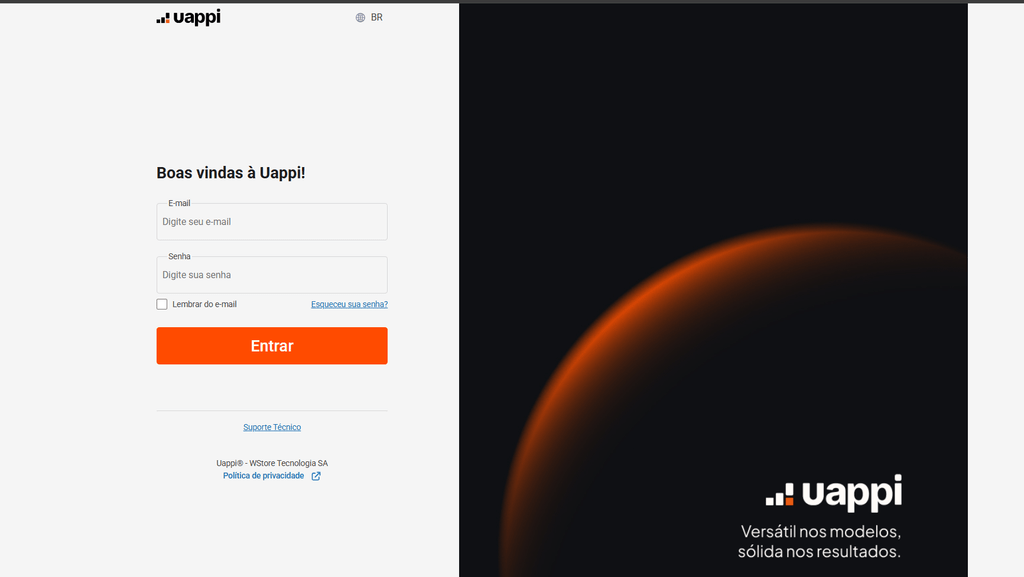
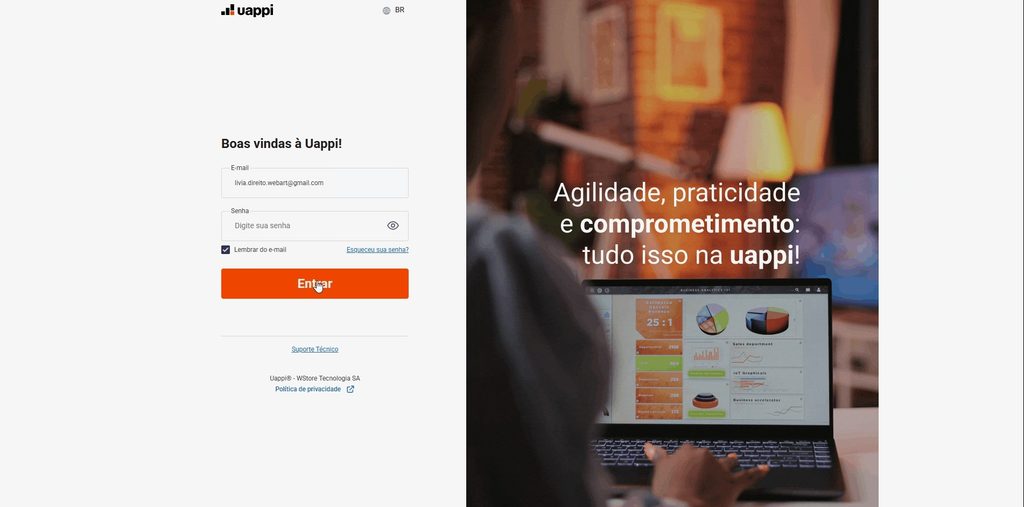
Acesse a página de login da Uappi e informe:
Se desejar, marque a opção Lembrar do e-mail para facilitar os próximos acessos.
Em seguida, clique em Entrar.
No primeiro acesso, será apresentado um QR Code para configurar a autenticação em dois fatores (2FA).
Abra um app de autenticação e:
Após a configuração, o aplicativo passará a gerar códigos temporários de autenticação.
Digite o código exibido pelo aplicativo no campo indicado pela Uappi e clique em Entrar.
Se o código estiver correto, o acesso ao sistema será liberado.
Após realizar o login, poderá ser apresentado um aviso com os Termos de Uso, caso exista um documento que ainda não tenha sido aceito pelo usuário.
Siga as opções apresentadas na tela para prosseguir. Entre elas, pode estar disponível a opção Ler mais tarde.

Após concluir o processo de acesso, você será direcionado para a tela principal do sistema.
Depois que a autenticação em dois fatores estiver configurada, não será necessário escanear o QR Code novamente a cada login.
Para acessar:
Após a validação, você será direcionado para o painel.

Importante: os códigos de autenticação são temporários. Caso um código expire antes da confirmação, utilize o novo código apresentado pelo aplicativo.
Caso não se lembre da senha de acesso, é possível iniciar a recuperação diretamente pela tela de login.
Para isso:
Após a alteração, utilize a nova senha para acessar o painel.
Dica: caso não encontre a mensagem de recuperação na caixa de entrada, verifique também as pastas de spam ou lixo eletrônico.
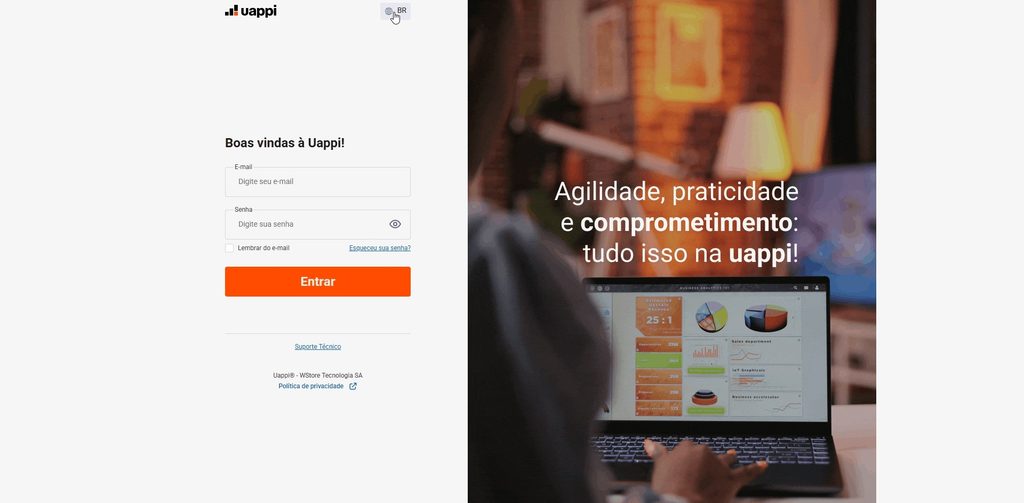
A tela de login permite selecionar o idioma utilizado no sistema.
Para alterar:
Caso encontre alguma dificuldade durante o acesso, utilize a opção Suporte Técnico disponível na tela de login.
Ao clicar na opção, o atendimento será aberto. Siga as orientações apresentadas e informe os dados solicitados para prosseguir com o suporte.

Importante: nunca compartilhe sua senha, códigos temporários de autenticação, QR Code do 2FA ou chaves de configuração durante um atendimento.
Não. A configuração por QR Code ou chave manual é realizada no primeiro acesso. Nos acessos seguintes, você deverá apenas informar o código temporário gerado pelo app de autenticação já configurado.
É necessário utilizar um app de autenticação compatível. Google Authenticator e Microsoft Authenticator são exemplos de aplicativos que podem ser utilizados.
Os códigos são temporários e podem expirar. Aguarde a geração de um novo código no aplicativo e tente novamente.
Na tela de login, clique em Esqueceu sua senha?, informe seu e-mail e clique em Enviar. Depois, utilize o código recebido por e-mail para continuar o processo e cadastrar uma nova senha.
Verifique se o e-mail informado corresponde ao cadastrado na plataforma e consulte também as pastas de spam ou lixo eletrônico. Caso a mensagem não seja recebida, utilize a opção Suporte Técnico disponível na tela de login.
Sim. Marque a opção Lembrar do e-mail na tela de login para facilitar os próximos acessos.
Sim. Utilize o seletor de idioma disponível no topo da tela de login e escolha uma das opções apresentadas.
Caso não consiga mais acessar o app utilizado na configuração do 2FA, entre em contato com o Suporte Técnico para verificar o procedimento necessário para recuperar o acesso à conta.
A recuperação de senha e a configuração da autenticação em dois fatores são etapas distintas. A alteração da senha, por si só, não indica a necessidade de configurar novamente o aplicativo autenticador.
Deixe um comentário