


A página Todos os pedidos centraliza os pedidos realizados na loja e as vendas internas registradas na plataforma.
Por meio dessa área, é possível consultar pedidos, aplicar filtros, criar visualizações personalizadas, realizar ações em massa e acessar informações detalhadas sobre pagamento, valores, remessas, logística e dados do cliente.
Neste conteúdo, você vai conhecer os principais recursos disponíveis para consulta e gerenciamento dos pedidos.
No painel administrativo, acesse:
Pedidos > Todos os pedidos
Ao acessar a página, os pedidos são apresentados em uma listagem com as principais informações de cada venda.
Entre as informações disponíveis estão:
Na listagem e nos detalhes do pedido, a situação da venda é identificada pelo nome do status, como Aguardando pagamento, Pago, Faturado, Enviado, Entrega realizada, Cancelado ou Retornado.
O identificador numérico do status não é exibido no painel administrativo.
A página também possui um seletor de período. Por padrão, são considerados os últimos 7 dias.
Além disso, o filtro Status do pedido é carregado inicialmente com:
Importante: caso um pedido não seja localizado na listagem, verifique o período selecionado e os filtros aplicados. Pedidos mais antigos ou com outros status podem não aparecer na visualização inicial.
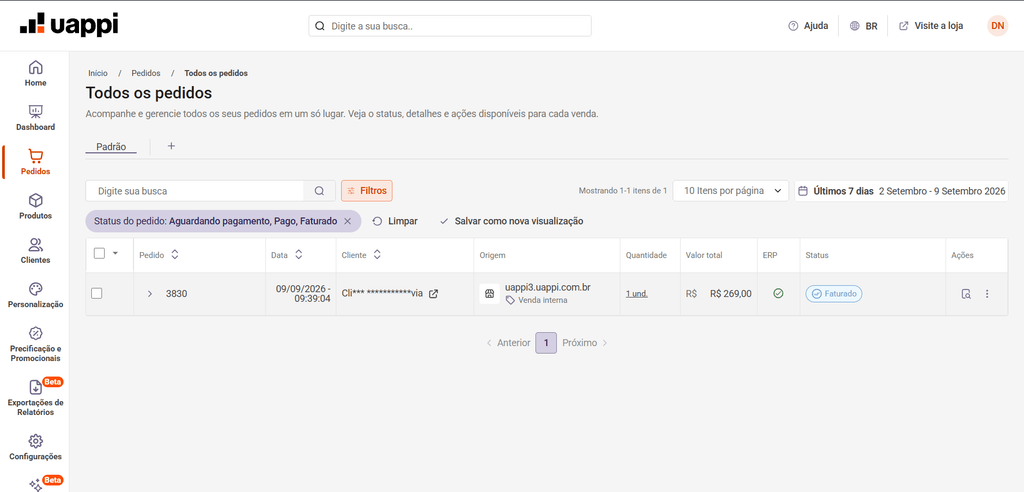
A busca permite localizar pedidos utilizando diferentes informações.
Você pode pesquisar por:
Selecione o tipo de pesquisa disponível no campo de busca e informe o dado correspondente.
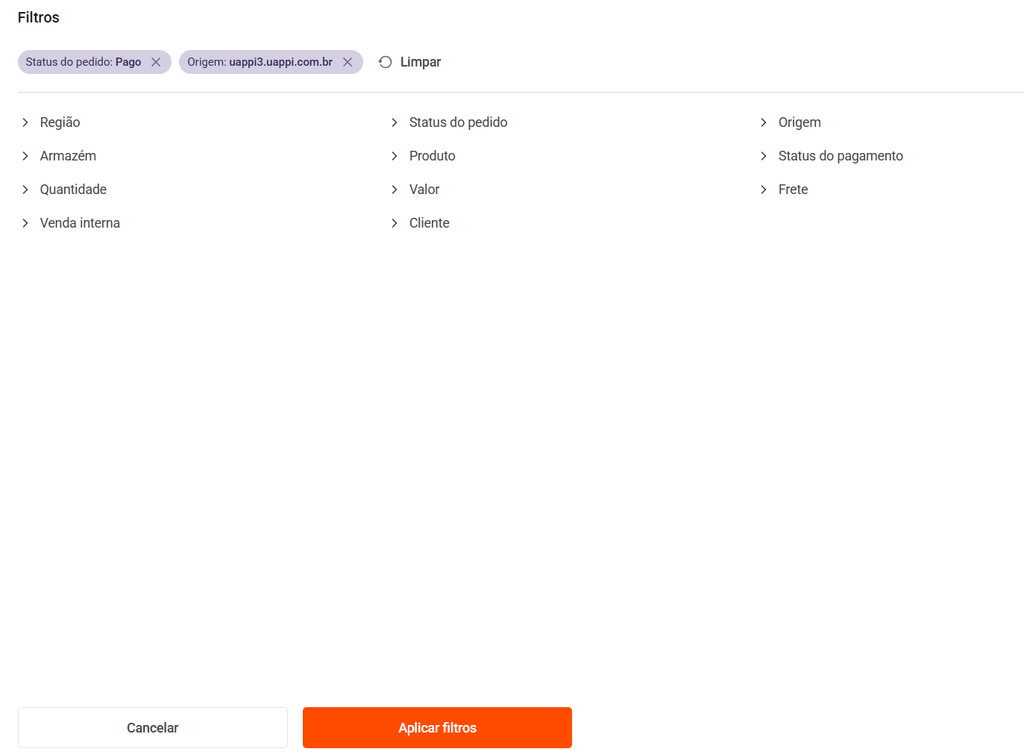
Para refinar a listagem, clique em Filtros.
Atualmente, é possível utilizar filtros como:
É possível combinar diferentes filtros para localizar pedidos com características específicas.
Depois de configurar os filtros desejados, utilize Salvar como nova visualização para manter aquela configuração disponível para consultas futuras.
Esse recurso pode ser útil para acompanhar grupos específicos de pedidos sem precisar configurar os mesmos filtros novamente.

Ao selecionar mais de um pedido na listagem, a plataforma disponibiliza ações em massa.
As opções disponíveis são:
Essas ações permitem aplicar uma mesma alteração aos pedidos selecionados.
Além das ações em massa, o menu de ações de cada pedido pode apresentar outras opções de gerenciamento, como alteração de frete, dados fiscais, dados de envio e consulta de históricos, conforme o contexto do pedido.
Para consultar todas as informações de um pedido, clique no código do pedido ou utilize o ícone de visualização disponível na listagem.
Na parte superior da página de detalhes são apresentadas informações como:
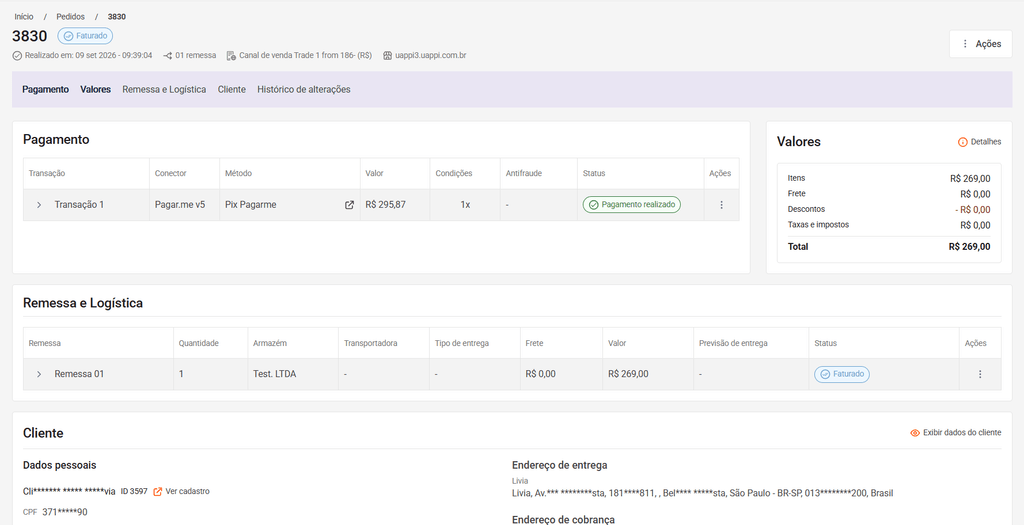
Dependendo do contexto, o topo do pedido pode disponibilizar:
Ações relacionadas à transação, como cancelar, estornar ou aprovar, quando disponíveis, são acessadas na seção Pagamento, e não no menu principal do pedido.
A página de detalhes possui atalhos que facilitam a navegação entre as principais informações.
As seções disponíveis são:
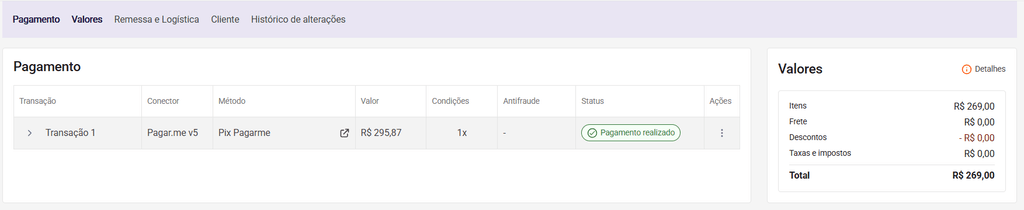
Na seção Pagamento, são apresentadas as informações relacionadas às transações do pedido.
A tabela apresenta informações como:
Dependendo da forma de pagamento utilizada, também é possível consultar dados como:
Quando disponíveis, ações relacionadas à própria transação também são apresentadas nessa área.
Na coluna Antifraude, é possível consultar o resultado da análise da transação.
Os resultados apresentados podem ser:
Importante: o resultado do antifraude está relacionado à transação e não substitui o status do pedido ou do pagamento.
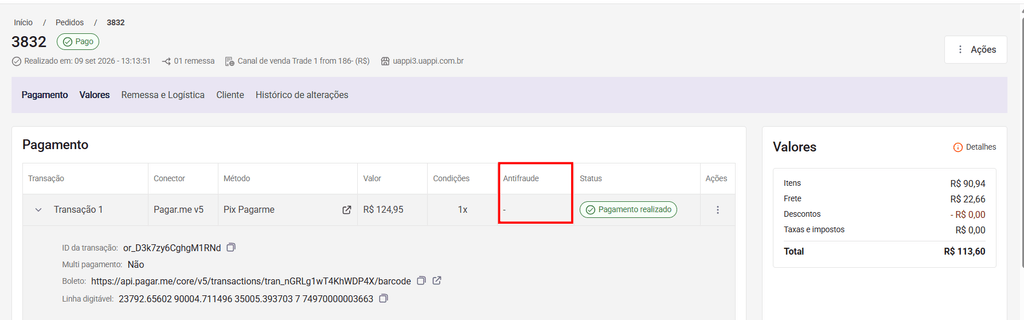
A seção Valores apresenta a composição financeira do pedido.
Entre as informações exibidas estão:
Para visualizar informações adicionais sobre a composição dos valores, utilize a opção Detalhes.
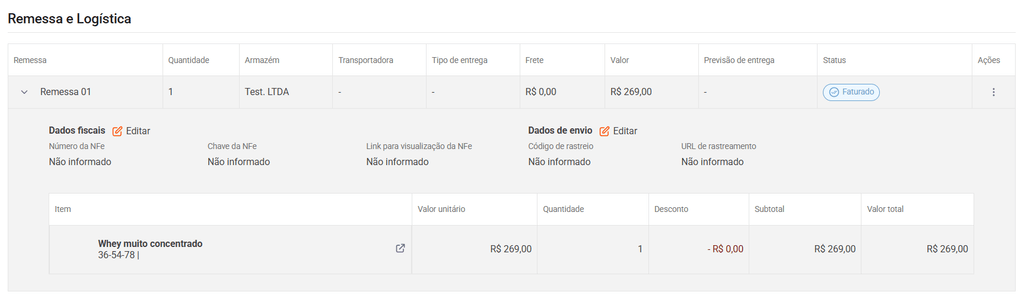
A seção Remessa e Logística reúne as informações relacionadas às remessas do pedido.
Cada pedido pode possuir uma ou mais remessas, dependendo da operação logística utilizada.
Entre as ações que podem estar disponíveis para uma remessa estão:
Quando disponíveis, os dados fiscais podem apresentar:
Ao consultar os itens vinculados à remessa, são apresentadas informações como:
Quando a loja possui integração com um ERP, é possível definir a correspondência entre os status utilizados pela Uappi e pelo sistema externo.
Para acessar essa configuração, vá até:
Configurações > ERP > Credenciais de ERP
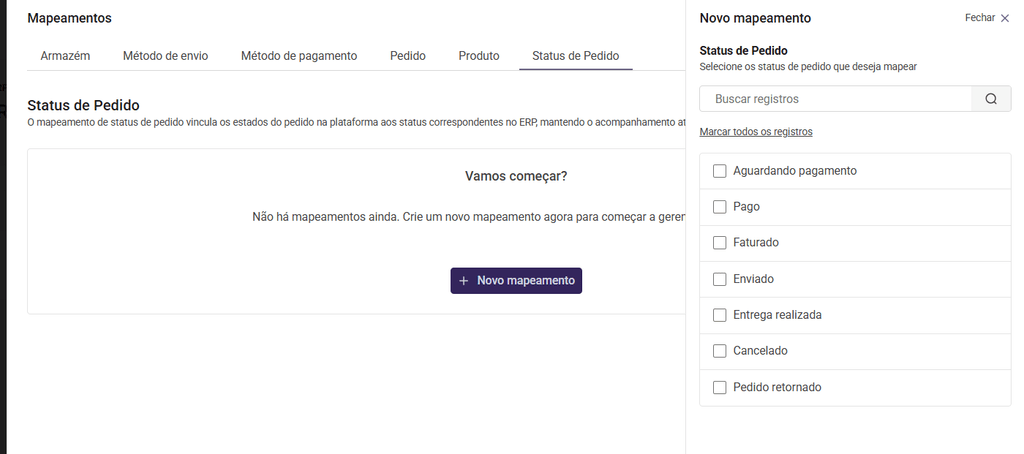
Na credencial desejada, acesse Mapeamentos > Status de Pedido.
Para adicionar status ao mapeamento, utilize Novo mapeamento e selecione os status da Uappi que deseja configurar.
Na tabela de mapeamento, é possível:
O mapeamento é realizado utilizando os status apresentados na interface. Não é necessário informar manualmente o ID numérico do status da Uappi.
As opções de status disponíveis para associação com o ERP podem variar de acordo com o conector utilizado.
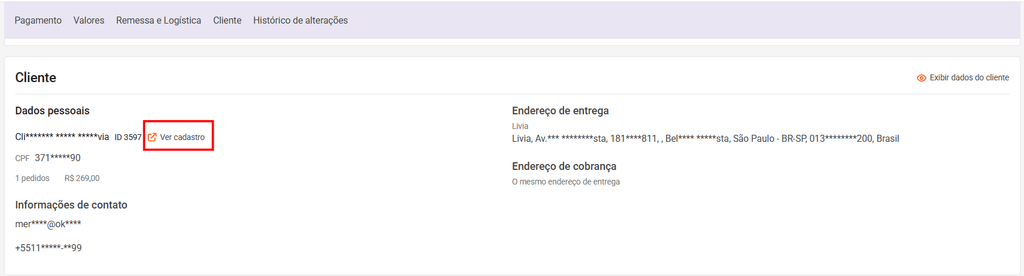
A seção Cliente apresenta as informações do cliente relacionado ao pedido.
Entre os dados disponíveis estão:
Quando disponível, utilize Ver cadastro para acessar o cadastro completo do cliente.
Também podem ser apresentados atalhos para contato por e-mail e WhatsApp.
A seção Histórico de alterações permite acompanhar ações realizadas no pedido.
O histórico pode apresentar informações como:
Essa área facilita o acompanhamento das modificações realizadas ao longo do processamento do pedido.

Verifique primeiro o período selecionado. Por padrão, a página considera os últimos 7 dias.
Também confira os filtros aplicados, principalmente o filtro Status do pedido, que inicialmente considera Aguardando pagamento, Pago e Faturado.
O identificador numérico do status não é exibido no painel administrativo. Na interface, os status são apresentados pelo nome.
Caso a loja possua integração com ERP, não é necessário informar manualmente esse ID. O mapeamento é realizado em Configurações > ERP > Credenciais de ERP > Mapeamentos > Status de Pedido, selecionando o status da Uappi e o correspondente no ERP.
No painel administrativo, o usuário trabalha com o status principal do pedido.
Não há uma tela disponível para cadastrar ou configurar status e substatus. Na listagem e nos detalhes do pedido, é apresentado o status principal da venda.
Acesse o pedido e vá até a seção Pagamento.
Na coluna Antifraude, o status Aprovado indica que a transação passou pela análise.
Também podem ser apresentados:
Quando a análise estiver Pendente, utilize o ícone de atualização para realizar uma nova consulta.
Acesse Configurações > ERP > Credenciais de ERP e, na credencial desejada, entre em Mapeamentos > Status de Pedido.
Nessa área, selecione o status da Uappi e o status correspondente no ERP. Também é possível definir se a alteração poderá ser enviada da Uappi para o ERP e/ou recebida do ERP para a Uappi.
Não é necessário informar manualmente o ID numérico do status.
Sim. Na busca, selecione CPF/CNPJ do cliente e informe o documento correspondente.
Também é possível pesquisar pelo código do pedido, nome ou e-mail do cliente.
Sim. Depois de configurar os filtros desejados, utilize Salvar como nova visualização para manter essa combinação disponível para consultas futuras.
Sim. Selecione os pedidos desejados na listagem para acessar as ações em massa:
Sim. Dependendo da operação logística, um mesmo pedido pode possuir uma ou mais remessas. As informações de cada uma podem ser consultadas em Remessa e Logística.
Acesse o pedido e consulte a seção Pagamento. Nela são apresentadas as informações das transações e, conforme a forma de pagamento, dados de cartão, boleto, Pix, comprovantes, antifraude e outras informações relacionadas.
As informações relacionadas à entrega e às remessas ficam disponíveis em Remessa e Logística, conforme os dados existentes para o pedido.
Acesse Histórico de alterações. Essa seção registra informações relacionadas às ações realizadas no pedido, incluindo usuário, e-mail, origem, ação e data.
Deixe um comentário