


O módulo de Promoções permite criar campanhas de desconto aplicadas automaticamente durante a compra, sem que o cliente precise informar um código promocional.
Com esse recurso, é possível configurar descontos simples ou progressivos, definir regras de segmentação, selecionar políticas comerciais e determinar o período em que a promoção ficará disponível.
No painel administrativo, acesse:
Precificação e Promocionais > Promoções
Na página são exibidas todas as promoções cadastradas na loja.
Na listagem, você pode:
A listagem apresenta informações como:
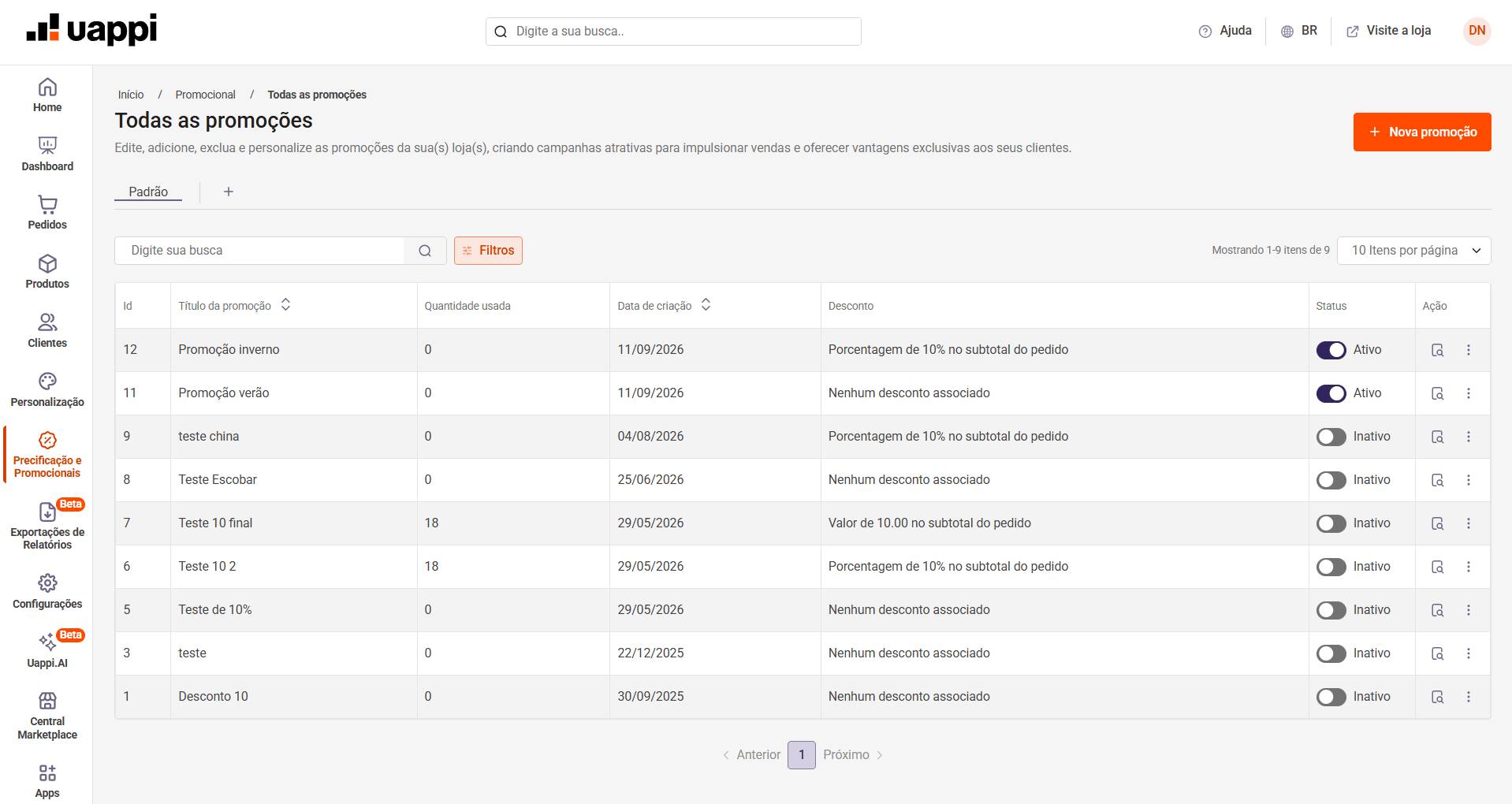
Observação: caso nenhum desconto tenha sido configurado, a coluna Desconto poderá apresentar a informação Nenhum desconto associado.
Na página de listagem, clique em Nova promoção.
Será aberto o formulário para configurar as informações iniciais da campanha.
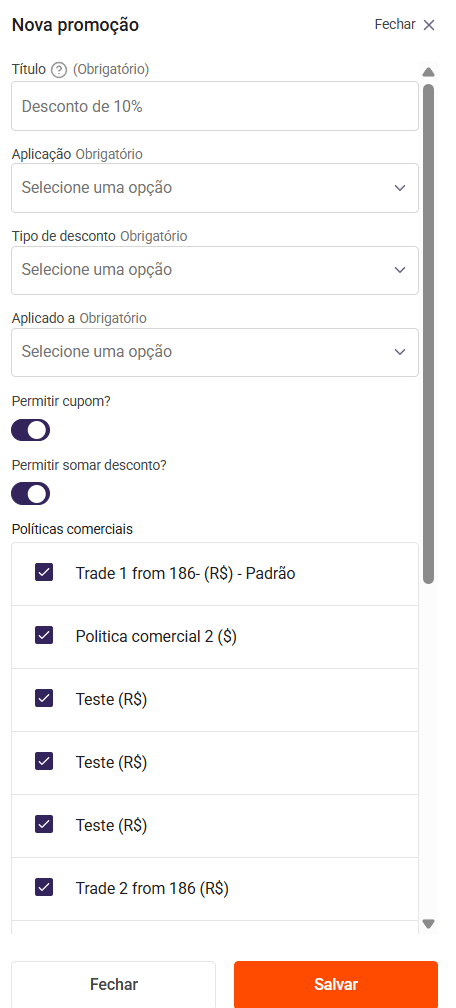
Preencha os campos:
Por padrão, as políticas comerciais disponíveis são apresentadas selecionadas. É necessário manter pelo menos uma política comercial selecionada para concluir o cadastro.
Após salvar, você será direcionado para a página de detalhes da promoção.
Importante: a criação da promoção não conclui toda a configuração. Após o cadastro, é necessário configurar o desconto para que a promoção possa ser aplicada no checkout.
Utilize o campo de busca da listagem e selecione o parâmetro Título da promoção para localizar o registro desejado.
Também é possível utilizar Filtros para refinar os resultados apresentados.
Após configurar os filtros, utilize Salvar como nova visualização caso queira manter aquela combinação para consultas futuras.
Na coluna Ação, clique no ícone de detalhes da promoção.
A página de detalhes reúne as diferentes configurações da campanha e possui uma barra de navegação para facilitar o acesso às seções.

No topo da página são apresentados:
No menu Ações, é possível Duplicar promoção ou Excluir promoção.
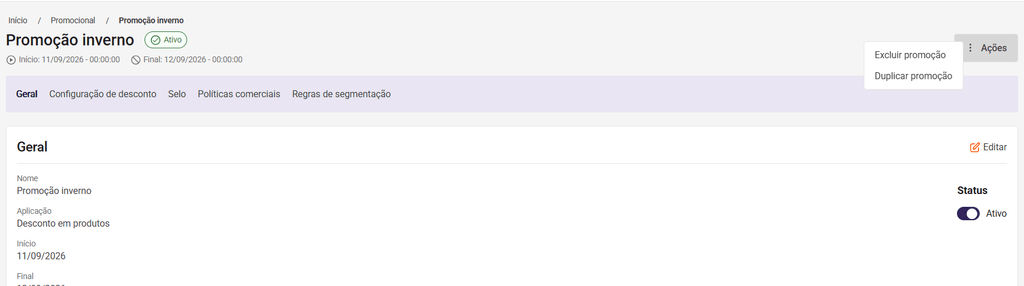
Na seção Geral, são apresentadas as principais configurações da promoção:
Para definir ou alterar o período de vigência, edite essa seção e configure a data de início e, quando necessário, a data final.
Caso a promoção não possua uma data final definida, o período poderá permanecer como Indeterminado.
Após criar a promoção, acesse a seção Configuração de desconto.
Caso ainda não exista uma configuração, será apresentada a informação Nenhum desconto configurado. Clique em Configurar desconto para continuar.
Nessa etapa, é possível selecionar:
Utilize o tipo Simples quando a promoção possuir uma única configuração de desconto.
Utilize Progressivo para configurar diferentes faixas de desconto.
Nesse caso, a aplicação poderá considerar:
Para cada faixa, configure a quantidade ou valor correspondente e o Valor do desconto.
Utilize o Adicionar desconto quando precisar cadastrar novas faixas.

Importante: mesmo que a promoção esteja com status ativo, ela precisa possuir um desconto configurado para ser aplicada no checkout.
A seção Políticas comerciais apresenta as políticas vinculadas à promoção e os respectivos canais.
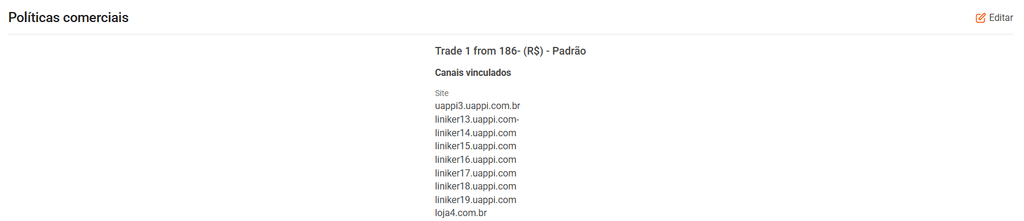
As políticas comerciais determinam em quais canais a promoção poderá ser aplicada.
A seção Regras de segmentação permite definir condições específicas para determinar quando e onde a promoção poderá ser utilizada.
Primeiro, selecione como deseja aplicar as regras:
Dessa forma, você pode definir se todas as condições configuradas precisam ser atendidas ou se apenas uma delas será suficiente.
Entre as possibilidades de segmentação estão:
Dependendo da segmentação utilizada, também é possível trabalhar com critérios de inclusão e exclusão.
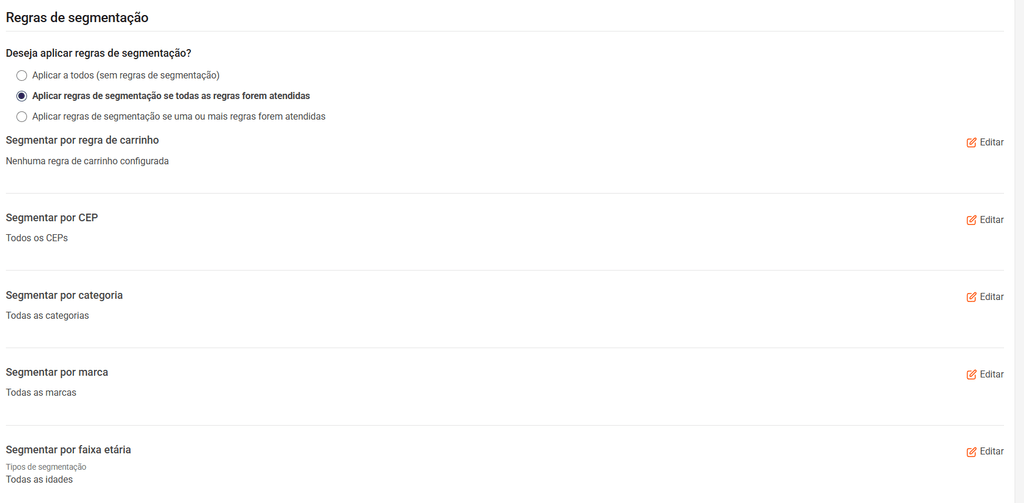
Dentro de Regras de segmentação, também é possível configurar condições relacionadas ao carrinho.
Cada regra possui:
Entre os escopos disponíveis estão:
As regras disponíveis incluem opções como:
A aplicação das condições seguirá a opção escolhida no início da seção Regras de segmentação, considerando todas as regras ou uma ou mais delas.
Ao utilizar critérios como categoria, marca e produtos, considere que as segmentações configuradas anteriormente podem influenciar os produtos e SKUs disponíveis para seleção.
Também é possível determinar se determinados itens serão incluídos ou excluídos da promoção.
A seção Selo permite associar a promoção a um selo para destacar os produtos participantes da campanha.
Caso ainda não exista um selo associado, será apresentada a informação Nenhum selo vinculado.
Clique em Vincular selo para realizar a configuração.

O status determina se a promoção está ativa ou inativa.
Para que uma promoção seja efetivamente aplicada no checkout, verifique se:
A duplicação pode ser realizada pela listagem ou pela página de detalhes.
Ao duplicar pela listagem, são copiados os dados básicos da promoção. Configurações como desconto, regras de segmentação e período não são copiadas.
Ao duplicar pela página de detalhes, também são copiadas as configurações de desconto, segmentação e período.
Em ambos os casos, a nova promoção é criada inativa e o selo vinculado à promoção original não é copiado.
Não. A promoção é aplicada automaticamente quando as condições configuradas são atendidas.
Sim. A configuração do desconto é realizada após a criação. Sem um desconto configurado, a promoção não será aplicada no checkout.
O desconto Simples utiliza uma única configuração de desconto. Já o Progressivo permite criar diferentes faixas conforme a quantidade de itens ou o valor do subtotal segmentado.
Não. O valor do desconto pode ser configurado como Percentual ou Valor fixo.
Sim. O período pode ser configurado na seção Geral. Também é possível manter o final como Indeterminado.
Sim, desde que a promoção esteja configurada para permitir cupom e o próprio cupom também permita cumulatividade com promoções.
Sim. As Regras de segmentação permitem definir condições por categoria, marca, produtos e variações, além de outros critérios.
Sim. CEP e faixa etária estão entre as opções disponíveis em Regras de segmentação.
Depende da opção selecionada. Você pode configurar a promoção para exigir que todas as regras sejam atendidas ou permitir sua aplicação quando uma ou mais regras forem atendidas.
Sim. Em Regras de segmentação, utilize Segmentar por regra de carrinho para criar condições considerando o valor total ou a quantidade de um mesmo produto.
Não necessariamente. A aplicação depende das políticas comerciais vinculadas à promoção.
Sim. Utilize a seção Selo e clique em Vincular selo.
Verifique se existe um desconto configurado, se a promoção está dentro do período de vigência, se a política comercial corresponde ao canal utilizado e se as regras de segmentação estão sendo atendidas.
Sim. Porém, existe diferença entre duplicar pela listagem e pela página de detalhes. Pela listagem são copiados apenas os dados básicos. Pela página de detalhes também são copiadas as configurações de desconto, segmentação e período. O selo não é copiado e a nova promoção é criada inativa.
Deixe um comentário