


O módulo de Cupons permite criar e gerenciar códigos promocionais para oferecer descontos durante o processo de compra.
Na configuração de um cupom, é possível definir regras de utilização, período de vigência, políticas comerciais participantes, tipo de desconto e segmentações para determinar quando o benefício poderá ser aplicado.
Para acessar, no painel administrativo, vá até:
Precificação e Promocionais > Promocionais > Cupons
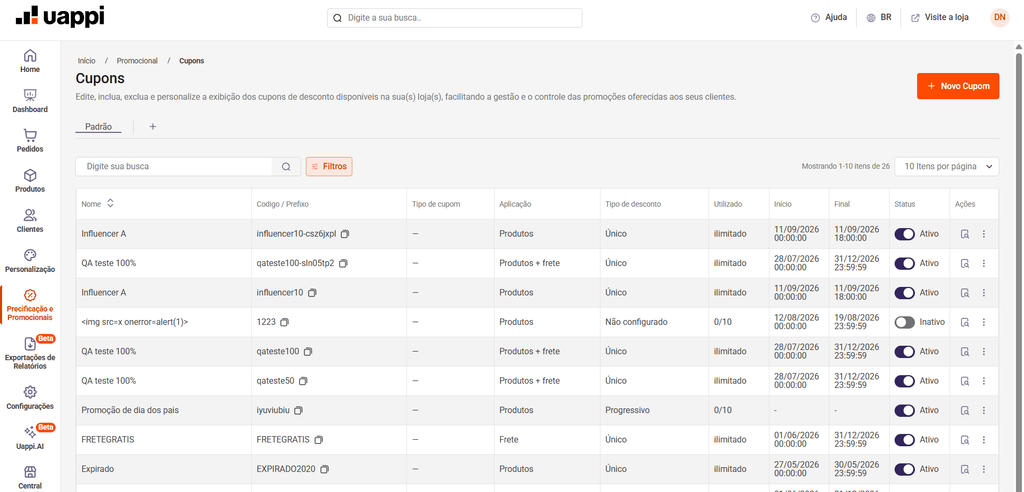
Na tela de listagem, clique em Novo Cupom para iniciar o cadastro.
Importante: para consultar cupons, o usuário deve possuir permissão de Leitura em Cupons. Para criar, editar, excluir ou duplicar cupons, é necessária a permissão de Edição.
O cadastro de um novo cupom é dividido em quatro etapas:
Utilize os botões Avançar e Voltar para navegar entre as etapas. Na última etapa, clique em Salvar para concluir o cadastro.
Na etapa Geral, configure as informações básicas e as regras de utilização do cupom.
Preencha:
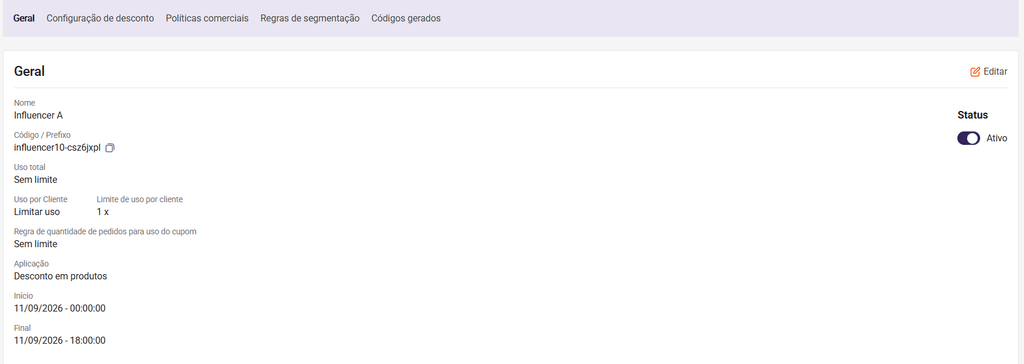
O Código / Prefixo é o código utilizado pelo cliente para aplicar o cupom durante a compra.
O código deve ser único e pode conter letras, números, hífen e underscore.
É possível escolher entre:
Ao selecionar Definir intervalo de pedidos, informe:
Atenção: o valor informado no segundo campo não é incluído no intervalo. Por exemplo, ao configurar maior ou igual a 0 e menor que 3, serão considerados clientes com 0, 1 ou 2 pedidos.
Em Uso por cliente?, escolha entre Limitar uso ou Sem limite.
Em Limite total?, escolha entre Limitar uso ou Sem limite.
Quando a opção Sem limite for utilizada, não haverá restrição de quantidade correspondente.
A opção Permite cumulatividade com promoções? determina se o cupom poderá ser utilizado junto a uma promoção.
Essa configuração se refere à combinação entre cupom e promoção. Apenas um cupom pode ser aplicado por vez no carrinho.
A Data de início é obrigatória.
A Data de fim é opcional. Para manter o cupom sem uma data determinada para encerramento, deixe esse campo em branco.
Na etapa Desconto, configure como o benefício do cupom será calculado.
Em Tipo de desconto, escolha:
Depois, determine o formato e onde o desconto será aplicado.
As opções de formato são:
O desconto pode ser aplicado em:
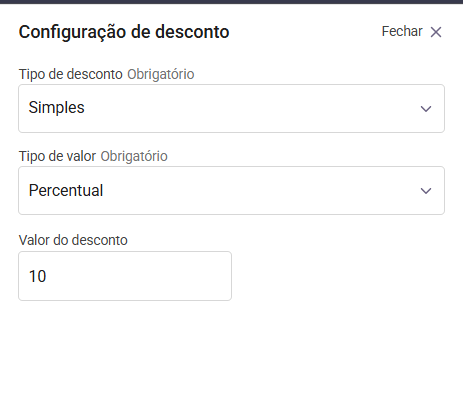
Utilize Desconto simples quando o cupom possuir um único valor ou porcentagem de desconto.
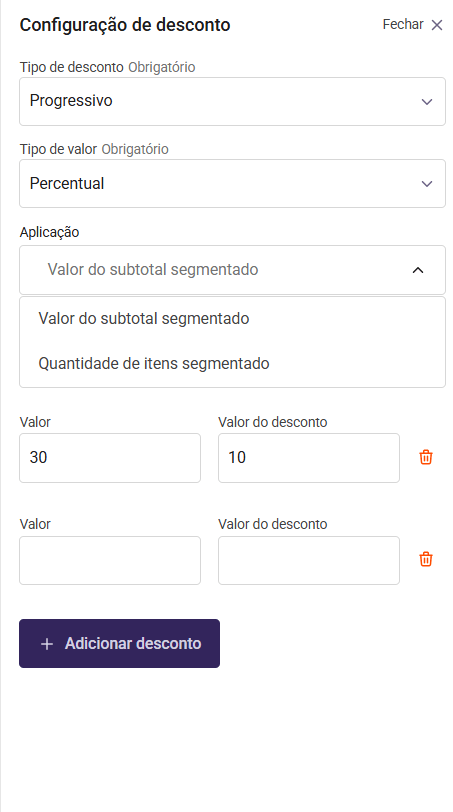
Utilize Desconto progressivo para configurar diferentes faixas de desconto de acordo com:
Em cada faixa, configure o campo Acima de e informe o benefício correspondente.
Para criar novas faixas, clique em Adicionar desconto.
Na etapa Política Comercial, selecione em quais políticas o cupom poderá ser utilizado.
É possível selecionar uma ou mais políticas ou utilizar a opção Selecionar todas as políticas comerciais.
É necessário selecionar pelo menos uma política comercial para concluir a configuração.
O cupom será aplicado somente aos pedidos vinculados às políticas selecionadas.
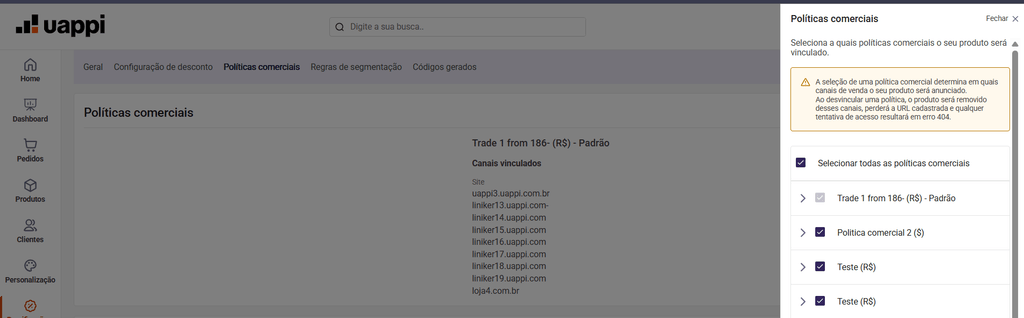
Na etapa Regras de segmentação, determine se o cupom possuirá critérios específicos de aplicação.
Em Deseja aplicar regras de segmentação?, escolha entre:
As regras disponíveis permitem segmentar a campanha por critérios como:

Quando forem utilizadas segmentações por categoria e/ou marca, a disponibilidade de produtos e variações nas configurações seguintes dependerá das segmentações anteriores.
Após concluir as configurações, clique em Salvar.
Após o cadastro, o cupom é criado como Inativo e o usuário é direcionado para a tela de detalhes.
Para que o cupom possa ser utilizado, é necessário ativá-lo.
Além de estar Ativo, o cupom precisa estar dentro do período de vigência e possuir uma configuração de desconto válida.
Importante: o cupom não fica ativo automaticamente após a criação.
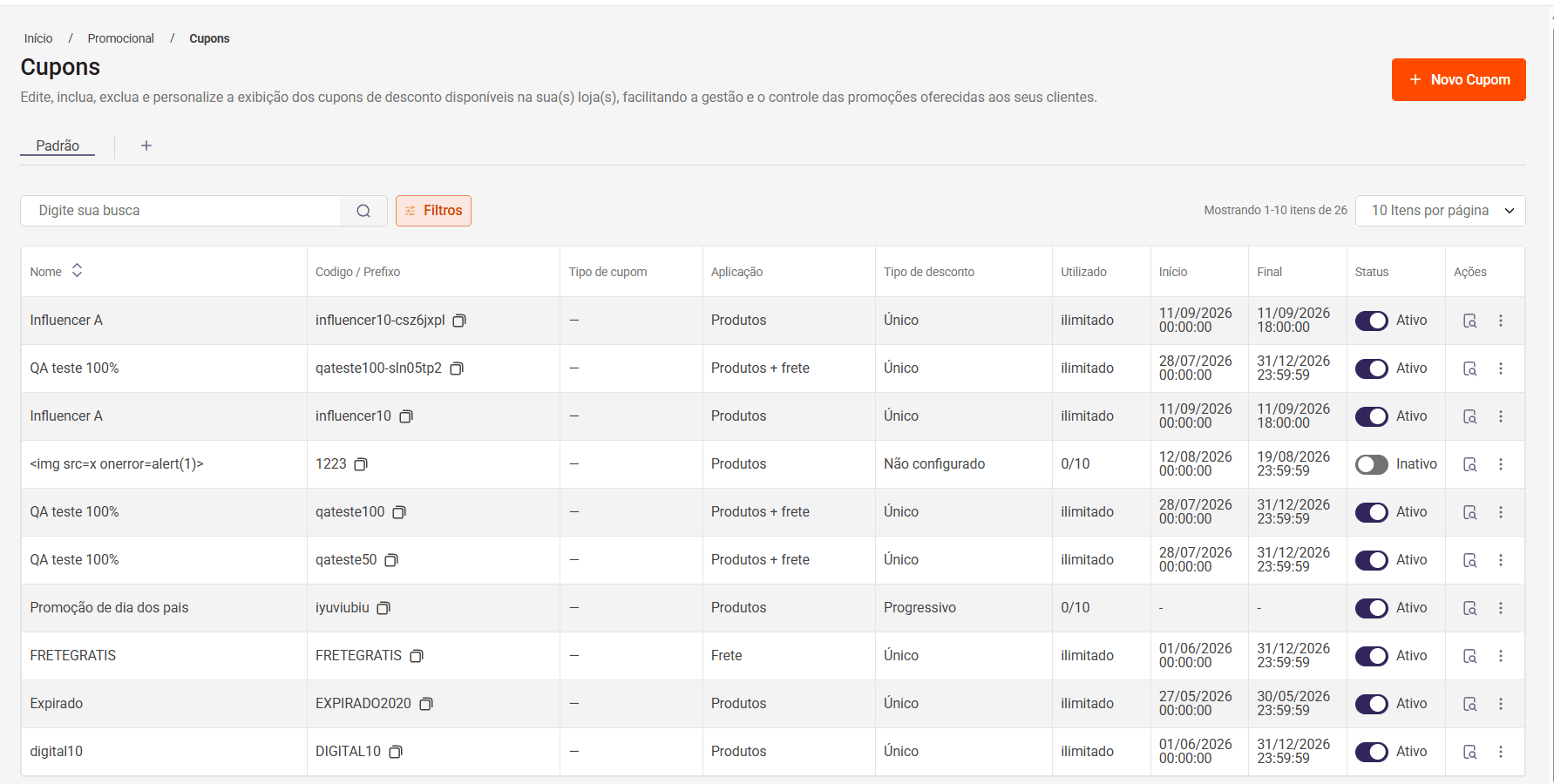
Na tela Cupons, é possível acompanhar os cupons cadastrados.
A listagem apresenta:
A coluna Utilizado apresenta a relação entre utilizações realizadas e limite configurado ou indica que o uso é ilimitado.
Quando não houver uma data final definida, a coluna Final será apresentada com –.
Também é possível:
Os filtros disponíveis incluem Status, Aplicação, Tipo de desconto e Política comercial.
Acesse o detalhe de um cupom para visualizar suas configurações.
As informações são organizadas nas seções:
Cada seção disponibiliza a opção Editar para alterar suas respectivas configurações.
Na tela de detalhes também estão disponíveis ações como Excluir cupom e Duplicar cupom.
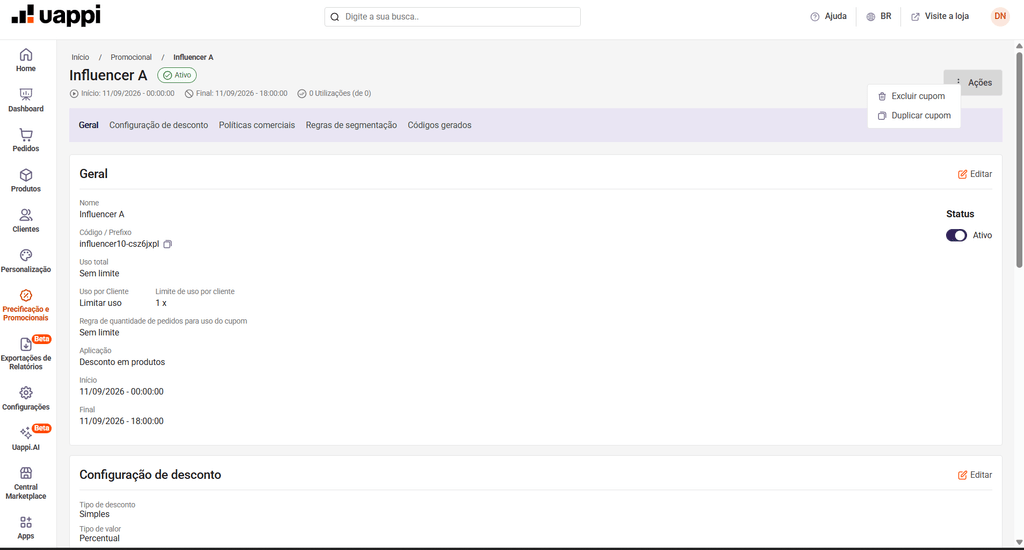
Na tela de detalhes, utilize a opção Duplicar cupom para gerar um novo código a partir do cupom.
Os códigos criados são apresentados na seção Códigos gerados.
Os novos códigos seguem o código/prefixo do cupom e recebem uma identificação adicional.
Um cupom que já foi gerado por uma duplicação não poderá ser duplicado novamente.
O cupom é criado como Inativo. Após concluir o cadastro, ative-o para permitir sua utilização.
Além disso, verifique se o cupom está dentro do período de vigência, possui desconto configurado e está vinculado à política comercial utilizada no pedido.
Sim. Preencha a Data de início e deixe a Data de fim em branco.
Lembre-se de que a vigência sem data final não significa que o cupom estará automaticamente ativo.
Sim. Em Uso por cliente?, selecione Limitar uso e configure a quantidade permitida.
Sim. Em Limite total?, selecione Limitar uso e informe o limite desejado.
Sim. Na etapa Política Comercial, selecione somente as políticas nas quais o cupom poderá ser utilizado.
O Desconto simples utiliza um único valor ou porcentagem de desconto.
O Desconto progressivo permite configurar diferentes faixas de benefício de acordo com Valor ou Quantidade.
Sim. Na etapa Desconto, selecione Frete como aplicação do benefício.
Sim. Utilize Regras de segmentação para definir os critérios de participação da campanha.
Depende da configuração Permite cumulatividade com promoções?.
Essa opção controla a utilização do cupom junto com promoções. Não é possível utilizar dois cupons simultaneamente no mesmo carrinho.
Sim. Utilize Duplicar cupom na tela de detalhes. Os códigos gerados poderão ser consultados na seção Códigos gerados.
Não. Atualmente, a pesquisa da listagem é realizada pelo Título do cupom.
Não. O cupom é válido somente para as políticas selecionadas durante sua configuração.
Deixe um comentário