


O Upsell permite criar ofertas de produtos adicionais para serem apresentadas ao cliente durante a jornada de compra.
Com o recurso, é possível definir o produto ofertado, configurar um desconto opcional, escolher os locais de exibição e utilizar regras de segmentação para determinar quando a oferta poderá ser apresentada.
Para acessar o módulo, no menu lateral da plataforma, vá em:
Precificação e Promocionais > Promocionais > Upsell
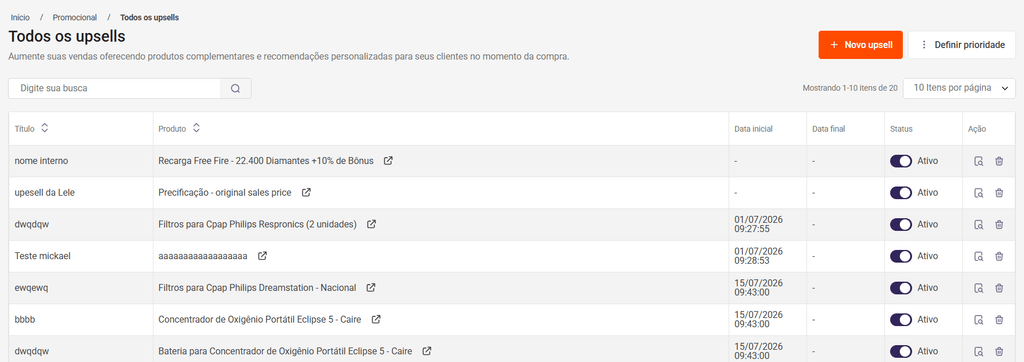
Na página Todos os upsells, você pode visualizar e gerenciar as ofertas cadastradas.
A listagem apresenta:
Também é possível pesquisar um Upsell pelo título, nome do produto ofertado ou SKU.
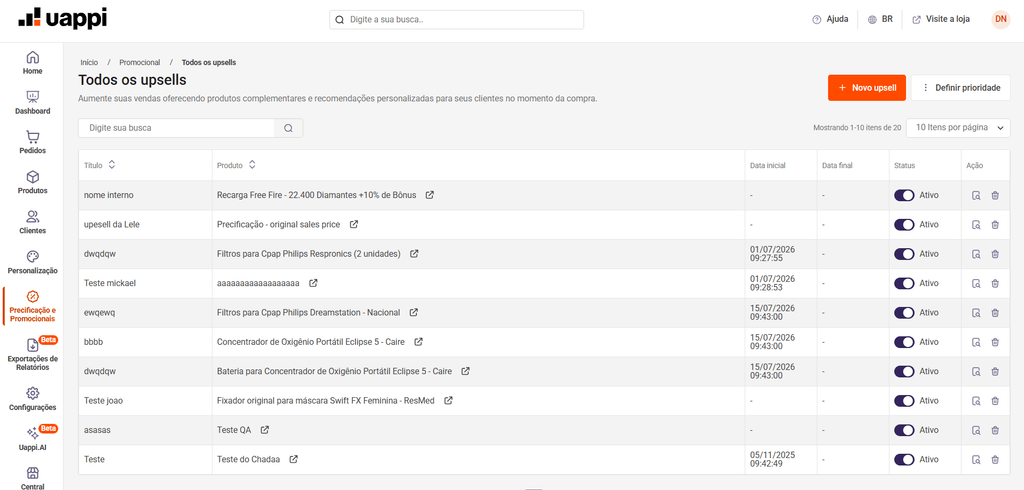
Observação: para acessar e gerenciar o módulo, é necessário possuir as permissões correspondentes de visualização ou edição de Upsell.
Para cadastrar uma nova oferta, clique em Novo upsell.
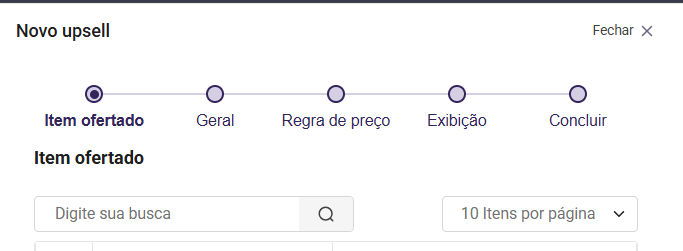
O cadastro é dividido nas etapas:
Item ofertado > Geral > Regra de preço > Exibição > Concluir
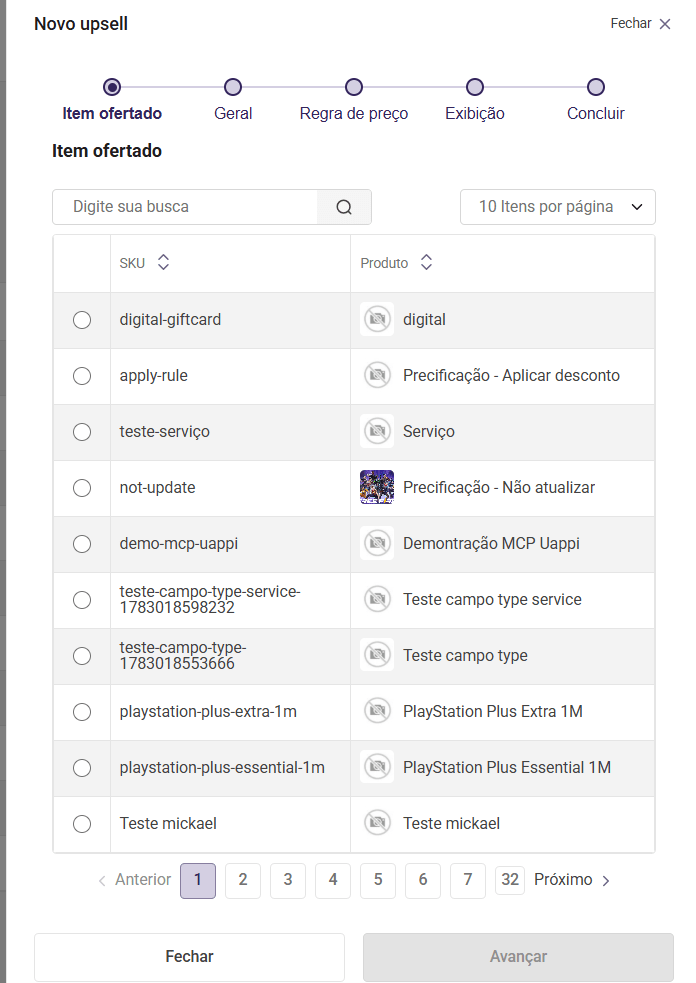
Na etapa Item ofertado, selecione o produto que será apresentado ao cliente como sugestão de compra.
Utilize a busca para localizar o produto desejado e selecione-o para continuar.
Cada produto pode estar associado a apenas um Upsell. Caso o produto selecionado já esteja sendo utilizado em outra oferta, a plataforma impedirá sua seleção.
Se o produto possuir variações, elas estarão disponíveis para escolha do cliente na loja. Não é necessário selecionar individualmente as variações durante o cadastro do Upsell.
Na etapa Geral, configure as informações utilizadas para identificar e apresentar a oferta.
Preencha os campos disponíveis:
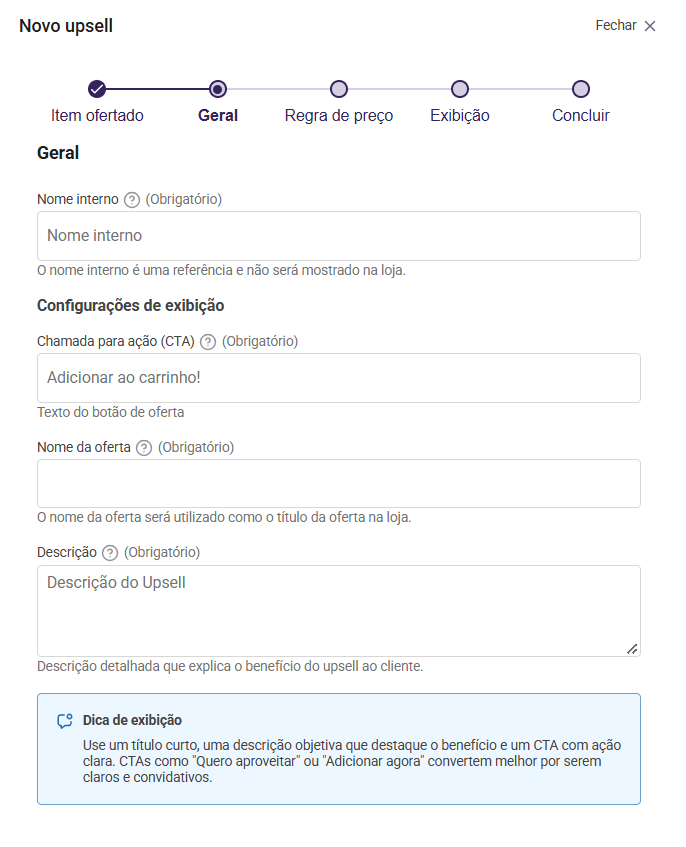
Após preencher as informações, avance para a próxima etapa.
A Regra de preço é opcional.
Caso queira oferecer uma condição especial para o produto, clique em Adicionar desconto.
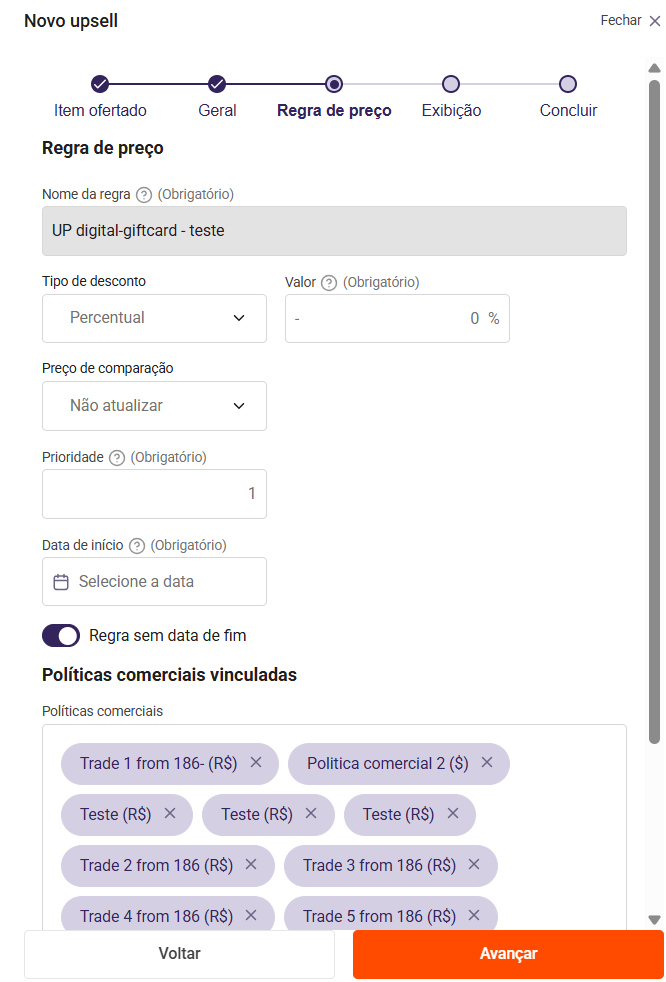
Ao adicionar uma regra, configure as condições disponíveis, como:
O desconto pode ser configurado em percentual, valor em reais ou por meio da definição do valor da oferta, conforme as opções disponíveis.
Caso não seja necessário aplicar uma condição diferenciada, você pode continuar sem adicionar uma Regra de preço. Nesse caso, será considerado o preço normal do produto.
Importante: o período de validade está relacionado à Regra de preço. Após criar o Upsell, confira essas informações na página de detalhes da oferta e ajuste-as quando necessário.
Na etapa Exibição, selecione em Locais de exibição os pontos em que a oferta poderá ser apresentada na loja.
Os locais disponíveis dependem das configurações existentes para a loja.
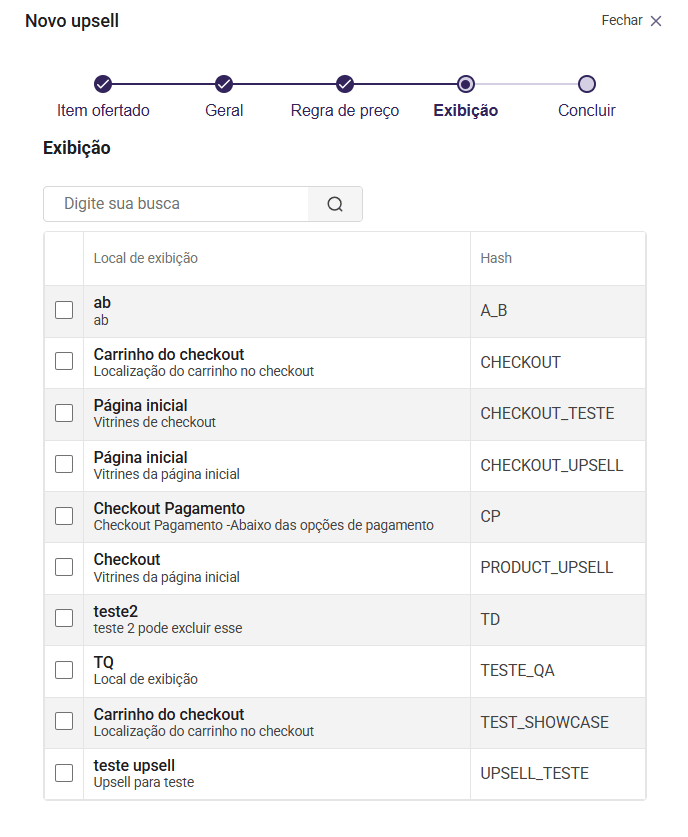
Selecione os locais desejados e prossiga para a próxima etapa.
Importante: para que o Upsell seja apresentado na loja, ele precisa possuir ao menos um local de exibição vinculado.
Na etapa Concluir, a tela Revisar e criar apresenta um resumo das configurações realizadas.
Confira as informações preenchidas e, se necessário, retorne às etapas anteriores para realizar alterações.
Estando tudo correto, clique em Salvar.
Após salvar, o cadastro será concluído e a página Todos os upsells será atualizada com o novo registro.
Para consultar ou alterar uma oferta existente, acesse seu detalhe pela página Todos os upsells.
Na página de detalhes, as configurações são organizadas em seções como:
No topo também são apresentados o nome interno e o status Ativo ou Inativo. Quando houver uma Regra de Preço, as datas relacionadas à regra também poderão ser apresentadas.
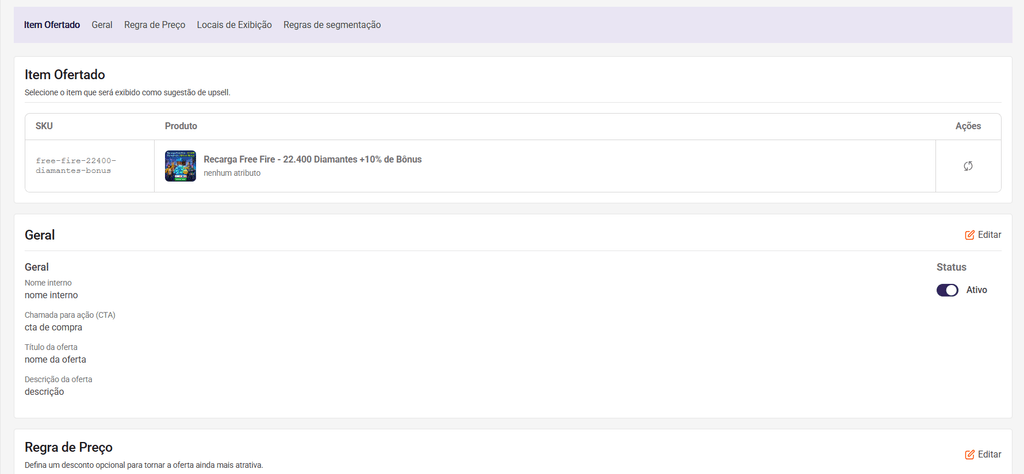
Na seção Geral, utilize o controle de status para definir se a oferta ficará Ativa ou Inativa.
Quando estiver inativa, a oferta não será apresentada na loja.
As Regras de segmentação permitem definir quando a oferta poderá ser apresentada de acordo com os produtos que já estão no carrinho do cliente.
A segmentação pode considerar:
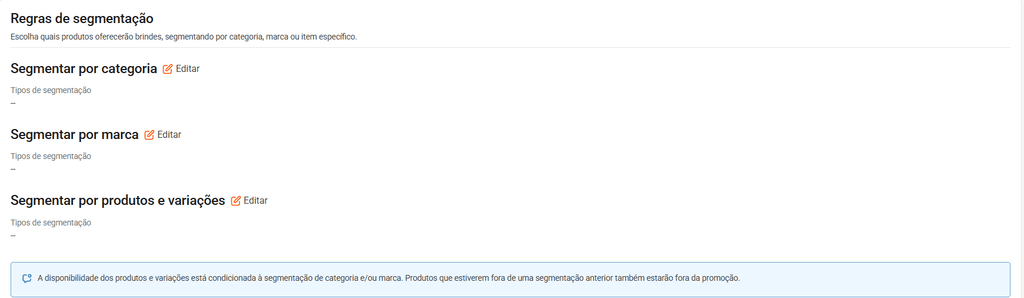
Essas configurações permitem restringir a apresentação da oferta aos cenários desejados.
Caso nenhuma segmentação seja configurada, o Upsell não utilizará critérios de catálogo para filtrar sua exibição com base nos produtos presentes no carrinho.
Na página de detalhes do Upsell, também é possível cadastrar um novo local de exibição quando necessário.
Informe as informações solicitadas para identificar o local e salve a configuração.
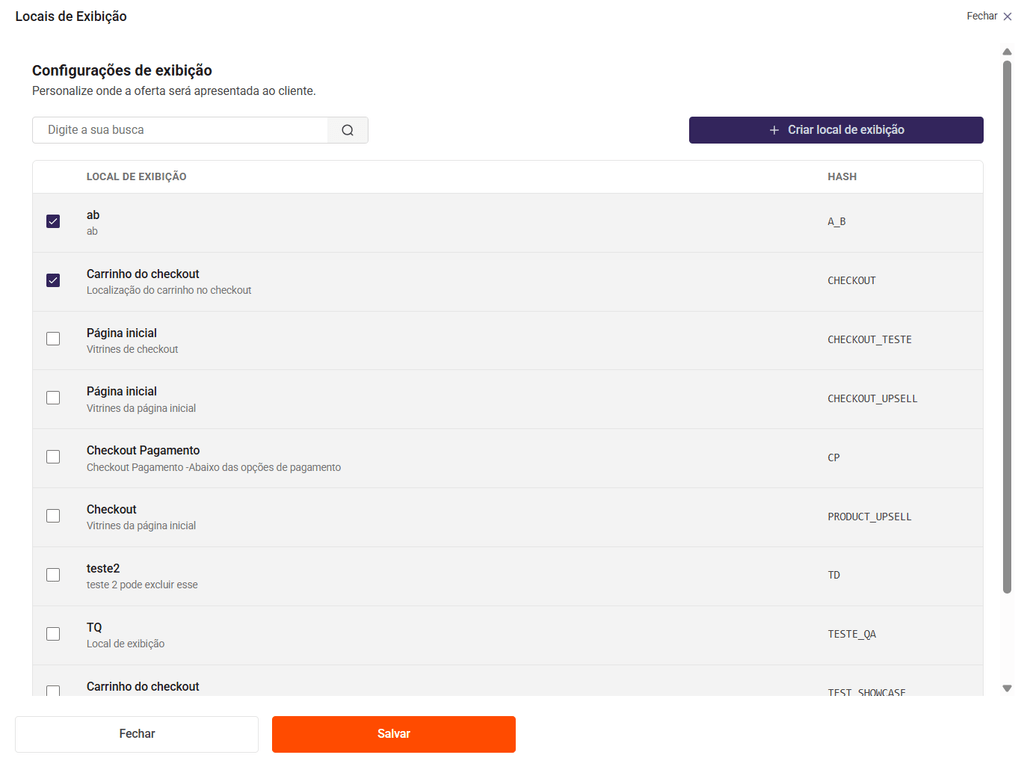
Após o cadastro, o local poderá ser utilizado para definir onde a oferta será apresentada na loja.
Importante: a disponibilidade e utilização dos locais de exibição podem variar de acordo com a configuração da loja.
Quando houver mais de uma oferta relacionada a um mesmo local de exibição, você pode definir a ordem entre elas.
Na página Todos os upsells, clique em Definir prioridade.

No modal, selecione o local desejado e organize os Upsells utilizando o recurso de arrastar e soltar.
A ordem configurada determina a prioridade das ofertas naquele local.
Importante: essa configuração é diferente da prioridade existente dentro de uma Regra de preço. A opção Definir prioridade organiza as ofertas por local de exibição.
Caso uma oferta cadastrada não seja apresentada na loja, verifique:
Essas condições são consideradas para determinar se a oferta poderá ser apresentada ao cliente.
Para remover uma oferta, utilize a ação de exclusão disponível na listagem ou acesse o menu de opções da página de detalhes e selecione Excluir upsell.
Não. Cada produto pode estar associado a apenas um Upsell.
Não. No cadastro do Upsell, você seleciona o produto. Caso ele possua variações, o cliente poderá escolher entre as opções disponíveis na loja.
Não. O Upsell pode existir sem uma Regra de preço. Nesse caso, será utilizado o preço normal do produto.
O período está relacionado à Regra de preço. Quando não houver uma data de encerramento, utilize a opção disponível para manter a regra sem data de fim.
Sim. Utilize as Regras de segmentação para estabelecer condições relacionadas às categorias, marcas, produtos ou variações presentes no carrinho.
Sem segmentação, o Upsell não utiliza critérios de catálogo para filtrar sua exibição com base nos produtos presentes no carrinho.
O cadastro pode existir, mas a oferta precisa estar vinculada a um local para ser apresentada na loja.
Ela permite organizar a prioridade dos Upsells em cada local de exibição. A ordenação é realizada separadamente para cada local.
Verifique o status da oferta, o local de exibição, a política comercial, a disponibilidade do produto, a Regra de preço e seu período, quando houver, e as Regras de segmentação configuradas.
Deixe um comentário