


A Loja de Aplicativos da Uappi reúne soluções que complementam as funcionalidades da plataforma e ajudam a ampliar os recursos disponíveis para a operação da loja.
Por meio do módulo Apps, é possível encontrar aplicativos, consultar suas principais informações, instalar novas soluções e acessar suas configurações.
Neste conteúdo, você vai entender como navegar pela Loja de Aplicativos e como funciona o processo de instalação e configuração de um app.
No painel administrativo da Uappi, acesse o menu lateral e clique em:
Apps
Importante: para que o módulo Apps seja exibido, o usuário precisa possuir permissão para visualizá-lo. Caso a opção não apareça no menu, verifique as permissões associadas ao perfil do usuário.
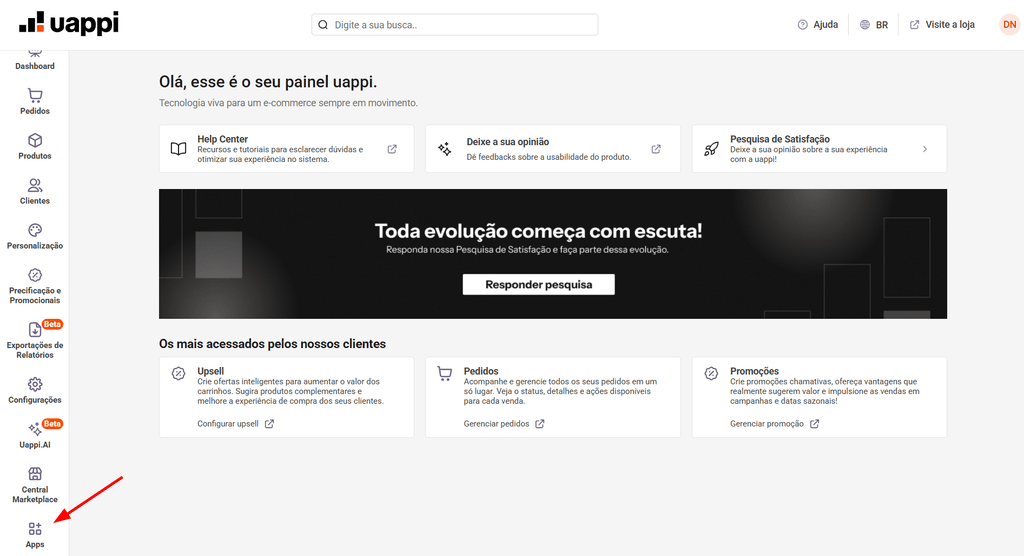
Ao acessar Apps, os aplicativos disponíveis são apresentados em formato de vitrine e organizados por categorias.
Entre as categorias disponíveis estão:
A página também pode apresentar o bloco Apps em Destaque, reunindo aplicativos destacados na plataforma.
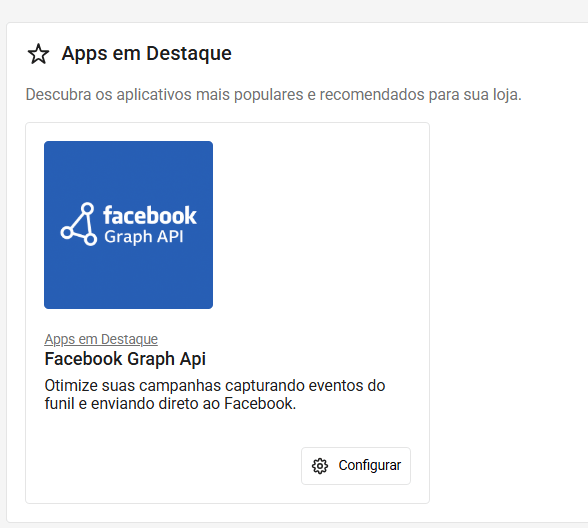
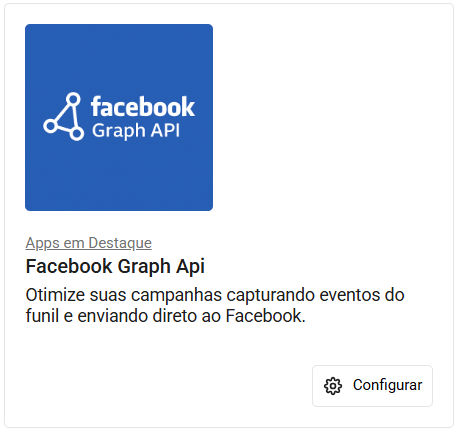
Cada aplicativo é apresentado em um card com suas principais informações.
O card pode apresentar:
Quando o aplicativo ainda não está instalado, será exibida a opção Instalar. Caso já esteja instalado, a ação disponível será Configurar.
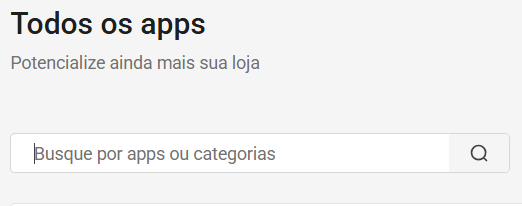
No topo da página, utilize a busca para localizar um aplicativo ou uma categoria.
Na busca, selecione o tipo desejado:
O campo de pesquisa apresenta a indicação Busque por apps ou categorias.
Além da busca, é possível navegar pela própria vitrine, rolando a página e consultando os aplicativos disponíveis em cada categoria.
Importante: quando uma busca é aplicada, o bloco Apps em Destaque deixa de ser apresentado, priorizando os resultados encontrados.
Para acessar mais informações, clique no card do aplicativo.
A página de detalhes reúne informações que ajudam a entender a finalidade e o funcionamento do app antes da instalação.
No topo, um menu de atalho facilita a navegação entre as áreas disponíveis, como:
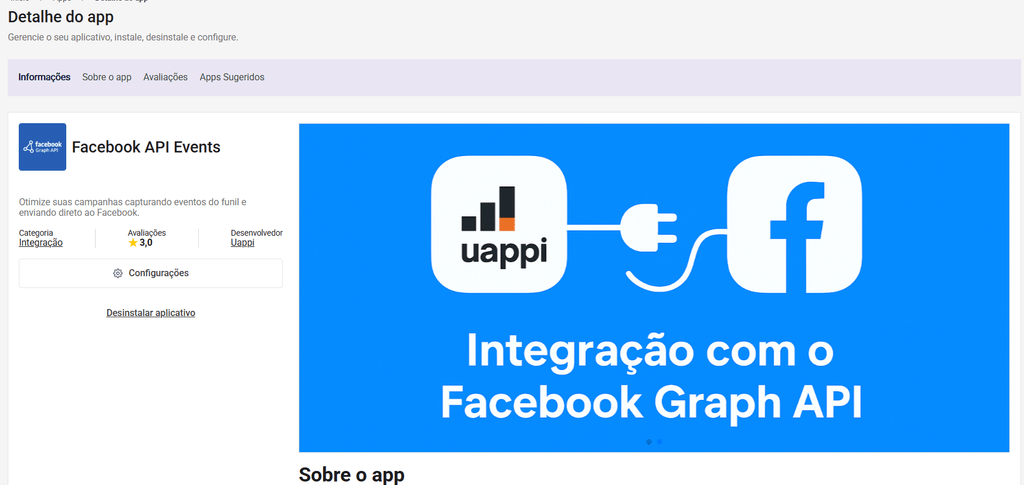
Apresenta os principais dados do aplicativo, como:
Atualmente, os aplicativos disponíveis nesse módulo são apresentados com a Uappi como desenvolvedora.
Apresenta informações mais detalhadas sobre o funcionamento e a finalidade do aplicativo.
Dependendo do app, essa área também pode trazer orientações de uso, funcionalidades, benefícios e um carrossel de imagens relacionadas ao aplicativo.
Quando houver avaliações disponíveis, essa seção pode apresentar:
Quando um comentário possui mais de 250 caracteres, a opção Ver mais pode ser exibida.
Caso existam mais de três avaliações, também é apresentada a opção Ver todos.
Ao final da página, a seção Apps Sugeridos pode apresentar outros aplicativos disponíveis na plataforma.
Essa área facilita a descoberta de soluções relacionadas ou que possam complementar os recursos utilizados pela loja.
A instalação pode ser iniciada diretamente pela vitrine ou pela página de detalhes do app.
A instalação é realizada diretamente após a ação.
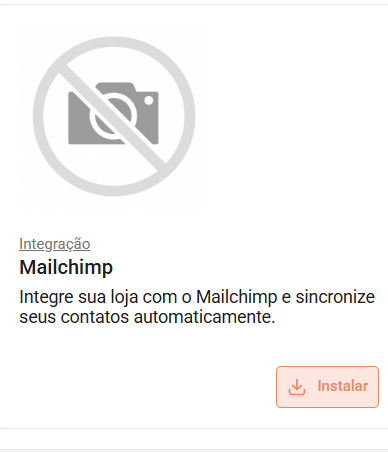
Importante: o fluxo de instalação pode variar conforme as características do aplicativo. Sempre consulte as informações disponíveis na página do app.
A ação apresentada na interface muda depois que o aplicativo é instalado.
Na listagem:
Instalar → Configurar
Na página de detalhes:
Instalar aplicativo → Configurações
Na página de detalhes também fica disponível a opção Desinstalar aplicativo.
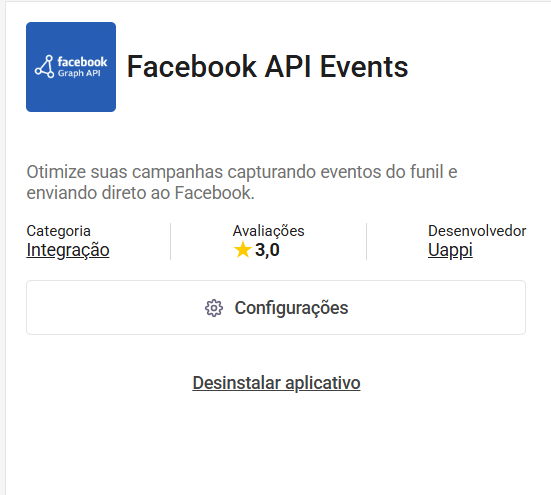
Após a instalação, caso o aplicativo possua configuração disponível, ela pode ser acessada por:
Quando houver configuração disponível, um formulário será aberto no próprio painel da Uappi.
Os campos podem variar conforme o aplicativo. Nos formulários disponíveis, podem ser apresentadas opções como:
Após preencher as informações solicitadas, clique em Salvar.
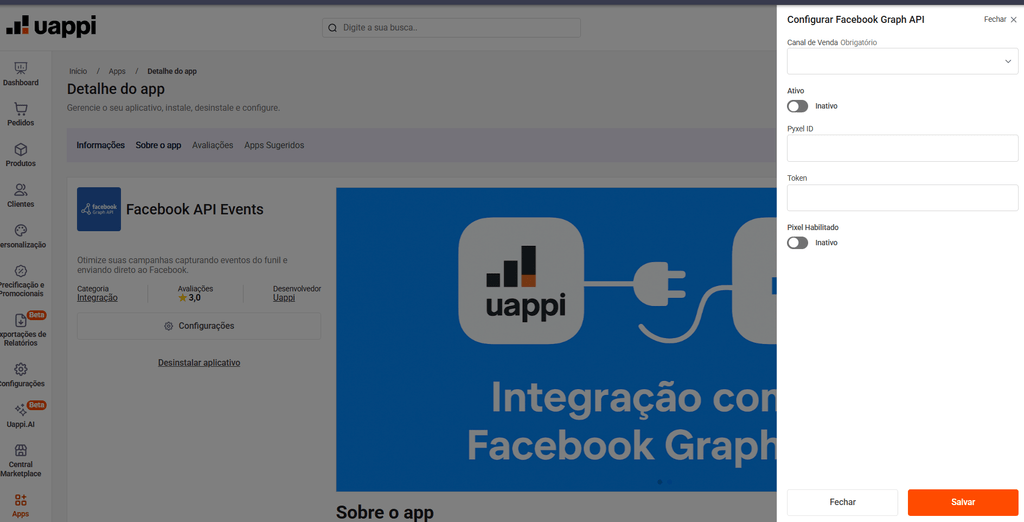
Importante: nem todos os aplicativos possuem um formulário de configuração. Caso a configuração ainda não esteja disponível, a plataforma apresenta a mensagem Ops! Aplicativo não configurado.
Além disso, visualizar o módulo Apps e realizar alterações podem depender das permissões atribuídas ao perfil do usuário. Se o módulo estiver disponível, mas não for possível salvar uma configuração, verifique as permissões do perfil para o módulo Aplicativos.
Para desinstalar um aplicativo:
Após a confirmação, o aplicativo será removido.
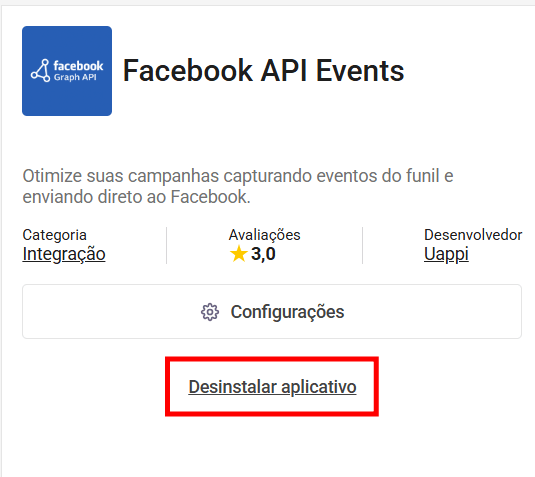
Na listagem, aplicativos instalados apresentam o botão Configurar em vez de Instalar.
Na página de detalhes, a opção Instalar aplicativo é substituída por Configurações, e também fica disponível a ação Desinstalar aplicativo.
Não. A instalação pode ser realizada diretamente pela vitrine, utilizando o botão Instalar no card.
Também é possível abrir a página de detalhes do aplicativo e clicar em Instalar aplicativo.
Não. A necessidade e a disponibilidade de configuração dependem do aplicativo.
Quando houver configuração disponível, ela pode ser acessada pelo botão Configurar ou pela opção Configurações. Caso o aplicativo não possua configuração disponível, a plataforma apresenta a mensagem Ops! Aplicativo não configurado.
Não. Os campos e as informações solicitadas variam conforme o aplicativo.
Nos aplicativos que possuem formulário de configuração, podem ser apresentados campos como Canal de Venda, Ativo/Inativo e outras informações específicas necessárias para o funcionamento da solução.
Primeiro, verifique se o aplicativo possui configuração disponível. Alguns aplicativos podem ser instalados sem possuir um formulário de configuração no painel.
Se houver configuração disponível, mas não for possível salvar as alterações, verifique também as permissões atribuídas ao seu perfil no módulo Aplicativos.
Verifique se o seu usuário possui permissão para visualizar o módulo Apps.
Quando o usuário não possui a permissão necessária, o módulo não é apresentado no menu lateral.
Sim. Na área de busca, é possível selecionar Categorias para pesquisar pelas categorias disponíveis. Para pesquisar diretamente pelo nome de um aplicativo, selecione Apps.
Quando uma busca é aplicada, o bloco Apps em Destaque deixa de ser exibido para priorizar os resultados da pesquisa.
Ao retornar à navegação normal da vitrine, os destaques podem ser apresentados novamente.
Não. As informações de avaliação são apresentadas quando houver avaliações disponíveis para o aplicativo.
A seção Avaliações e opiniões pode apresentar a média, a distribuição das notas e as avaliações realizadas pelos clientes.
A instalação de um aplicativo pela Loja de Aplicativos não indica, por si só, se existe ou não cobrança associada à solução.
As condições comerciais podem depender do aplicativo e da contratação realizada. Em caso de dúvida sobre custos ou condições de uso, consulte as informações comerciais aplicáveis ao aplicativo antes da utilização.
Sim. Quando a opção estiver disponível, acesse a página de detalhes do aplicativo, clique em Desinstalar aplicativo e confirme a ação no modal selecionando Desinstalar.
Deixe um comentário