


A Uappi.AI é um assistente virtual integrado ao painel administrativo da Uappi, desenvolvido para auxiliar os lojistas nas atividades de gerenciamento e operação da loja virtual.
Por meio de uma interface de conversa, é possível fazer perguntas, consultar informações da loja e solicitar ações relacionadas às funcionalidades da plataforma.
Com a Uappi.AI, você pode interagir com os dados da sua operação utilizando mensagens em texto, tornando o acesso às informações mais prático.
Neste artigo, você aprenderá como configurar, acessar e utilizar a Uappi.AI.
A Uappi.AI é um assistente de inteligência artificial disponível no painel administrativo da Uappi.
Seu objetivo é apoiar as atividades operacionais da loja, permitindo que os usuários consultem informações e solicitem determinadas ações diretamente por meio de uma conversa.
O assistente pode auxiliar em assuntos relacionados a:
As funcionalidades disponíveis dependem das permissões atribuídas ao usuário.
Importante: a Uappi.AI está identificada como Beta no painel. Como as respostas são geradas por inteligência artificial, é recomendável conferir as informações apresentadas antes de tomar decisões ou realizar alterações.
Para acessar o assistente, siga as instruções:
Caminho no painel: Menu principal > Uappi.AI
Ao acessar o módulo, você encontrará a interface de conversa da Uappi.AI.
A tela apresenta o espaço para enviar mensagens e, quando disponíveis, as conversas anteriores.
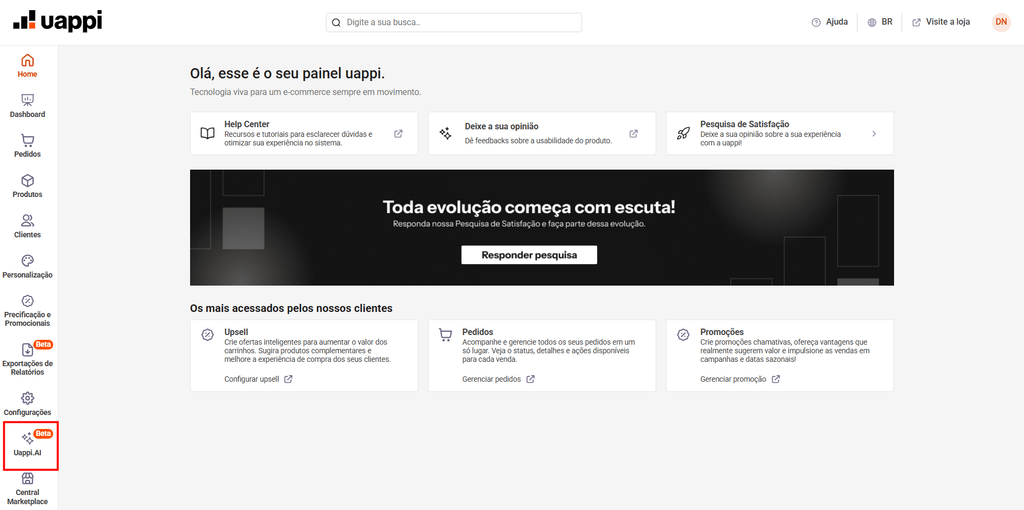
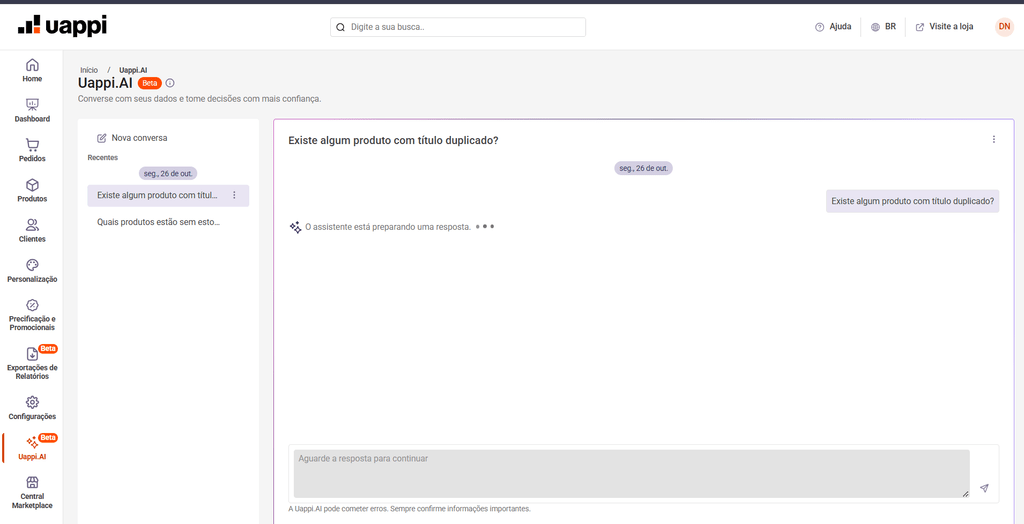
Atenção: para utilizar o assistente, é necessário que a loja tenha uma credencial de inteligência artificial configurada. Caso contrário, o painel apresentará a mensagem “Credencial de IA não configurada”.
Antes de iniciar uma conversa, é necessário configurar uma credencial de inteligência artificial para a loja.
Essa configuração permite selecionar o provedor e o modelo de inteligência artificial utilizados pelo assistente.
Caminho no painel: Configurações > Uappi.AI > Credenciais de IA
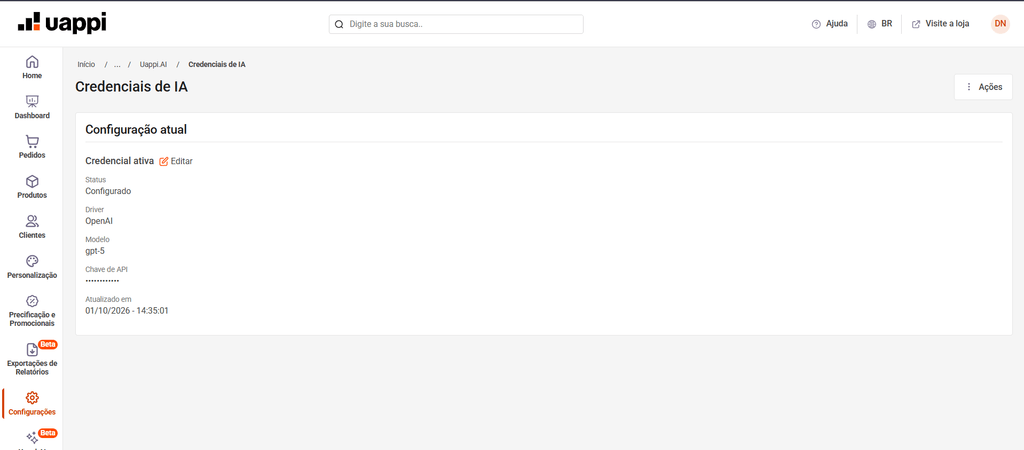
O sistema apresentará um formulário com os seguintes campos:
| Campo | Descrição |
| Driver | Selecione o provedor de inteligência artificial que será utilizado pela loja. |
| Modelo | Escolha o modelo de inteligência artificial disponível para o provedor selecionado. |
| Chave de API | Informe a chave de API fornecida pelo provedor escolhido. |
Os três campos são obrigatórios.
No campo Driver, estão disponíveis as opções:
Após selecionar o provedor, o campo Modelo apresentará as opções correspondentes.
Selecione o modelo desejado e informe a chave de API do provedor.
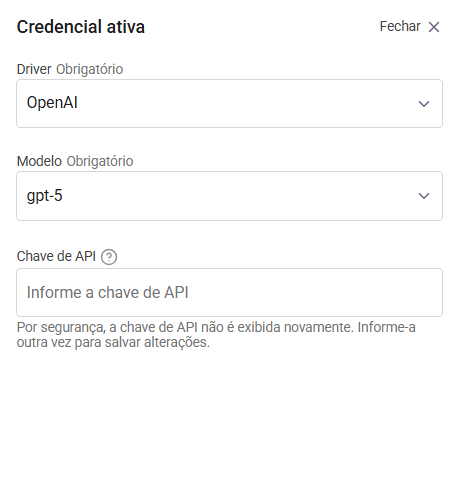
Após preencher os campos:
Quando a configuração for concluída, o sistema apresentará a mensagem:
“Credencial de IA salva com sucesso.”
O status da credencial será atualizado para Configurado.
Na seção Credencial ativa, será possível consultar:
Importante: a chave de API não poderá ser visualizada novamente após ser salva. Por segurança, ela será apresentada de forma mascarada.
Caso seja necessário alterar o provedor, o modelo ou a chave de API, você poderá editar a credencial existente.
Caminho no painel: Configurações > Uappi.AI > Credenciais de IA
Também é possível acessar o formulário pelo botão Editar, disponível ao lado da credencial ativa.
Após salvar, o sistema apresentará a mensagem:
“Credencial de IA salva com sucesso.”
A data de atualização da credencial será modificada.
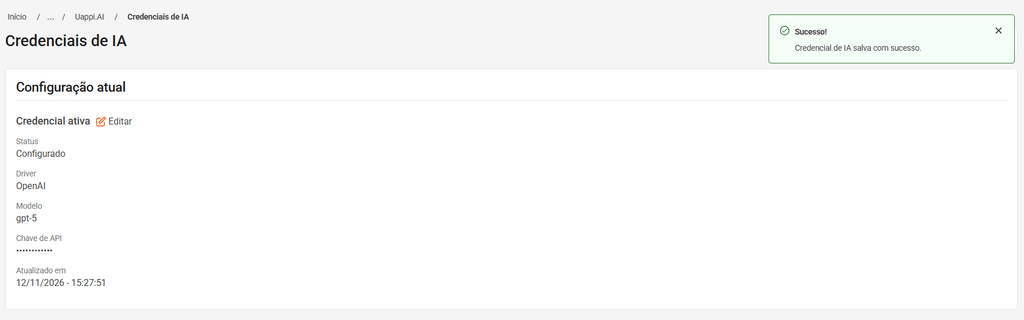
Atenção: ao editar a credencial, é necessário informar novamente a chave de API, mesmo que a alteração seja apenas no provedor ou no modelo.
Se necessário, você poderá remover a credencial configurada para a loja.
Caminho no painel: Configurações > Uappi.AI > Credenciais de IA
Para desistir da operação, clique em Cancelar.
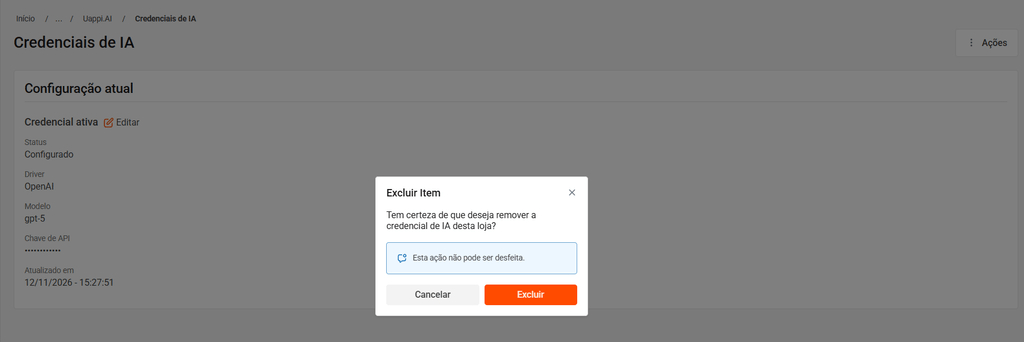
Após a exclusão, o sistema apresentará a mensagem:
“Credencial de IA removida com sucesso.”
O status será atualizado para Não configurado.
Importante: após remover a credencial, não será possível utilizar o chat da Uappi.AI até que uma nova credencial seja configurada.
Após configurar a credencial, você poderá utilizar o assistente para consultar informações e solicitar ações relacionadas à sua loja.
Caminho no painel: Menu principal > Uappi.AI
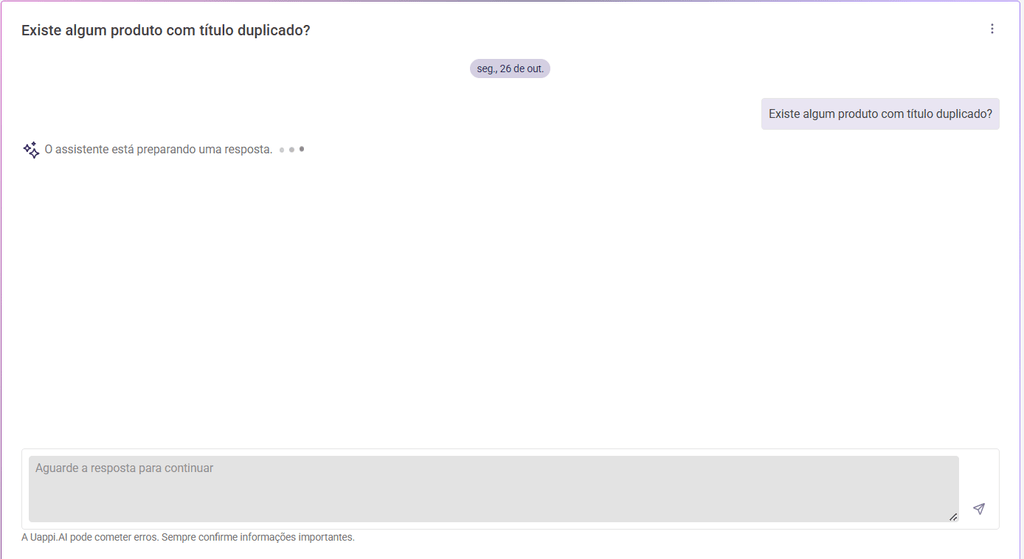
Durante o processamento, o sistema apresentará a mensagem:
“O assistente está preparando uma resposta.”
Após a conclusão, a resposta será exibida na conversa.
Caso ocorra uma falha durante o processamento, o sistema poderá apresentar a opção Tentar novamente.
Importante: a Uappi.AI pode cometer erros. Confira as informações fornecidas pelo assistente, especialmente antes de realizar alterações na loja.
Na tela inicial do assistente, você encontrará sugestões de perguntas que podem ser utilizadas para iniciar uma conversa.
Essas sugestões facilitam o primeiro contato com a ferramenta.
Caminho no painel: Menu principal > Uappi.AI
A tela apresenta as seguintes opções:
Quais produtos estão sem estoque?
Permite iniciar uma consulta sobre produtos que estão sem estoque na loja.
Quero mudar o preço de produtos em massa.
Inicia uma conversa sobre alterações de preços de produtos em massa.
Existe algum produto com título duplicado?
Permite solicitar uma verificação de produtos com títulos duplicados.
Quais carrinhos foram abandonados hoje?
Inicia uma consulta sobre os carrinhos abandonados no dia.
Ao selecionar uma sugestão, a mensagem será enviada automaticamente.
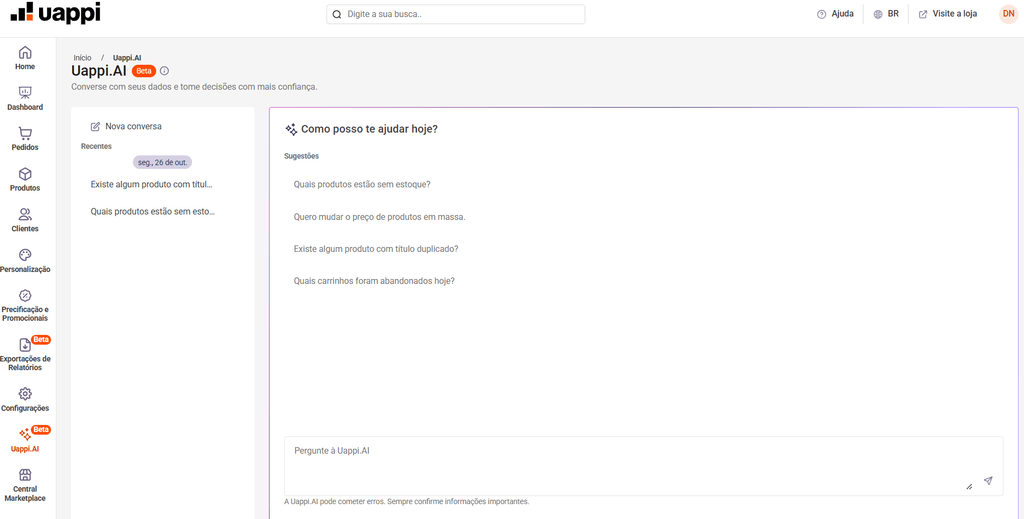
Importante: as sugestões são exemplos de solicitações disponíveis na interface. As informações retornadas e as ações permitidas dependem dos dados da loja e das permissões do usuário.
Você pode iniciar uma nova conversa sempre que desejar consultar outro assunto.
Caminho no painel: Menu principal > Uappi.AI
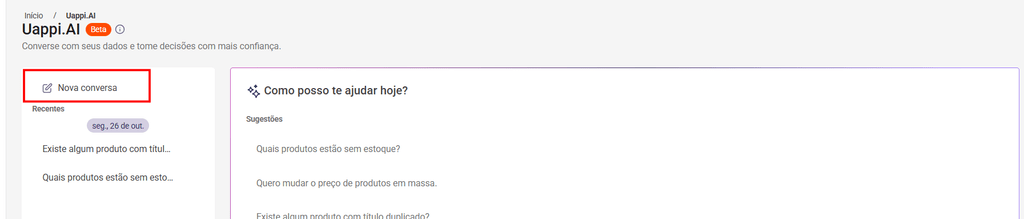
A nova conversa será criada após o envio da primeira mensagem.
O título será gerado automaticamente com base no texto enviado.
Importante: ao clicar em Nova conversa, a conversa anterior não será excluída. Ela continuará disponível na lista de conversas recentes.
A Uappi.AI mantém um histórico das conversas realizadas pelo usuário.
Esse recurso permite consultar respostas anteriores e continuar interações já iniciadas.
Caminho no painel: Menu principal > Uappi.AI
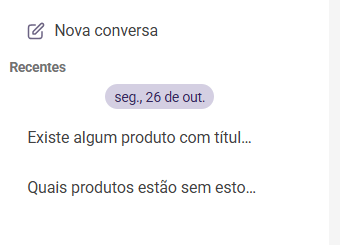
As conversas são organizadas por data, utilizando identificações como Hoje e Ontem.
Ao selecionar uma conversa, o histórico de mensagens será apresentado na área principal.
Caso existam mensagens anteriores que ainda não estejam visíveis, você poderá rolar a conversa para consultar o conteúdo mais antigo.
Não. As conversas ficam vinculadas ao usuário que as criou.
Dessa forma, cada usuário visualiza suas próprias conversas na loja.
A interface da Uappi.AI informa que as conversas ficam armazenadas por até 3 meses a partir da última interação.
Para facilitar a organização do histórico, você pode alterar o título das conversas.
Caminho no painel: Menu principal > Uappi.AI
Após salvar, o sistema apresentará a mensagem:
“Nome da conversa atualizado com sucesso.”
O novo título será exibido na lista de conversas recentes.
Importante: o título é obrigatório e pode conter até 50 caracteres.
Caso não precise mais de determinada conversa, você poderá removê-la do histórico.
Caminho no painel: Menu principal > Uappi.AI
Para manter a conversa, clique em Cancelar.
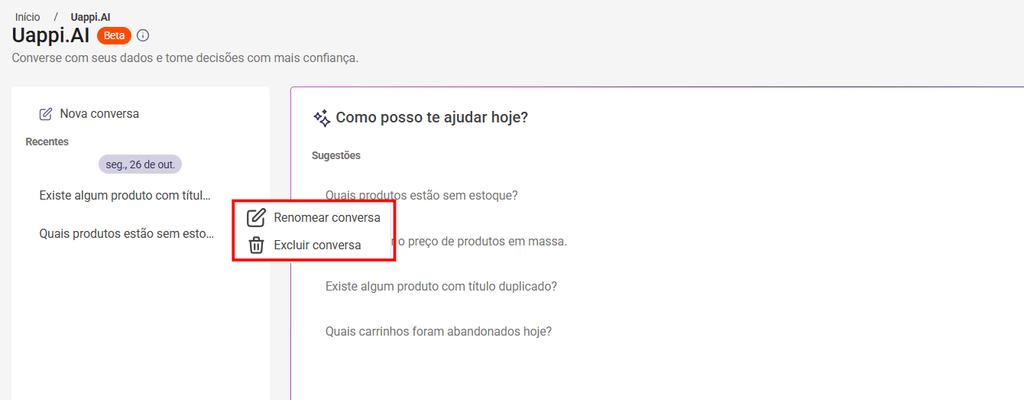
Após a confirmação, a conversa será removida da lista de conversas recentes.
Atenção: a exclusão remove a conversa e seu histórico. Essa ação não pode ser desfeita.
O acesso às funcionalidades da Uappi.AI depende das permissões configuradas para a função do usuário.
Essas permissões determinam se ele poderá visualizar o assistente, enviar mensagens ou gerenciar credenciais.
Caminho no painel: Configurações > Usuários > Funções

O grupo apresenta as seguintes permissões:
| Permissão | Leitura | Edição |
| Chat de IA | Permite acessar e consultar o histórico de conversas. | Permite enviar mensagens, criar, renomear e excluir conversas. |
| Credenciais de IA | Permite consultar a configuração da credencial. | Permite configurar, editar e remover a credencial da loja. |
Atenção: o acesso ao chat também depende da leitura da credencial configurada. Por isso, o usuário precisa das permissões adequadas para utilizar o assistente.
Caso não consiga acessar alguma funcionalidade, solicite a verificação das permissões ao administrador da loja.
Além de responder perguntas, a Uappi.AI pode executar determinadas ações relacionadas à operação da loja, conforme as funcionalidades disponíveis e as permissões do usuário.
Para operações que envolvem alterações em massa, exclusões ou outras ações difíceis de desfazer, o assistente solicita uma confirmação antes de prosseguir.
Importante: revise as informações apresentadas antes de confirmar alterações. Nem todas as operações exigem uma confirmação adicional.
Antes de utilizar o assistente, considere as seguintes informações:
Credencial por loja
Cada loja possui uma credencial ativa de inteligência artificial. A configuração é utilizada para permitir o funcionamento do assistente.
Chave de API
A chave de API é necessária para configurar a credencial e não pode ser visualizada novamente após ser salva.
Permissões de acesso
As funcionalidades disponíveis dependem das permissões atribuídas ao usuário.
Histórico de conversas
As conversas ficam vinculadas ao usuário que as criou e são apresentadas na seção Recentes.
Armazenamento
A interface informa que as conversas ficam armazenadas por até 3 meses a partir da última interação.
Envio de arquivos
O campo de conversa aceita apenas mensagens em texto. Não é possível anexar arquivos diretamente no chat.
Relatórios
Quando uma solicitação resultar na geração de um arquivo de relatório, o download deverá ser realizado pelo módulo de relatórios da plataforma.
Validação das respostas
Como a Uappi.AI utiliza inteligência artificial, suas respostas podem conter erros. Sempre confira informações importantes antes de utilizá-las.
A Uappi.AI é um assistente virtual integrado ao painel administrativo da Uappi, que permite consultar informações da loja e solicitar ações por meio de mensagens em texto.
No menu principal do painel administrativo, acesse Uappi.AI.
Sim. É necessário configurar uma credencial de inteligência artificial em Configurações > Uappi.AI > Credenciais de IA.
O formulário de configuração apresenta os provedores OpenAI e Anthropic.
Os modelos disponíveis são apresentados conforme o provedor selecionado.
Sim. Acesse Configurações > Uappi.AI > Credenciais de IA, selecione Editar credencial e atualize o modelo desejado.
Ao salvar, será necessário informar novamente a chave de API.
Sim. O assistente está preparado para tratar solicitações relacionadas a produtos, pedidos e outras áreas da operação da loja.
As consultas e ações disponíveis dependem das permissões do usuário.
O assistente pode executar determinadas ações permitidas pela plataforma e pelas permissões do usuário.
Operações em massa, exclusões e outras alterações difíceis de desfazer exigem confirmação na conversa antes de serem executadas.
Sim. Cada mensagem pode conter até 1.000 caracteres.
Sim. As conversas ficam disponíveis na seção Recentes, dentro do módulo Uappi.AI.
Não. Cada usuário visualiza as próprias conversas realizadas na loja.
A interface informa que as conversas ficam armazenadas por até 3 meses a partir da última interação.
Sim. Na lista de conversas recentes, clique em Mais opções > Excluir conversa e confirme a exclusão.
A ação não pode ser desfeita.
Não. Atualmente, o campo de conversa permite apenas o envio de mensagens em texto.
Isso pode acontecer quando:
Verifique as permissões e a configuração da credencial.
Acesse Configurações > Uappi.AI > Credenciais de IA e verifique se existe uma credencial ativa.
Caso não tenha permissão para acessar essa configuração, entre em contato com o administrador da loja.
O acesso depende das permissões configuradas para cada função e da disponibilidade do recurso na versão do painel utilizada pela loja.
Não necessariamente. Como qualquer assistente de inteligência artificial, a Uappi.AI pode apresentar informações incorretas.
Por isso, é importante conferir os dados e as orientações fornecidas, principalmente antes de realizar alterações na loja.
Deixe um comentário