


O módulo Todos os Clientes centraliza o gerenciamento da base de clientes cadastrados na plataforma.
Por meio dele, é possível pesquisar e filtrar clientes, criar novos cadastros, consultar informações detalhadas, acompanhar pedidos, editar dados e acessar o histórico de alterações.
Neste conteúdo, você vai conhecer as principais funcionalidades disponíveis no módulo e entender como utilizá-las.
No menu lateral da plataforma, acesse:
Clientes > Todos os Clientes
Para acessar e utilizar as funcionalidades do módulo, o usuário deve possuir as permissões correspondentes à visualização e/ou ao gerenciamento de clientes, conforme as configurações do seu perfil.
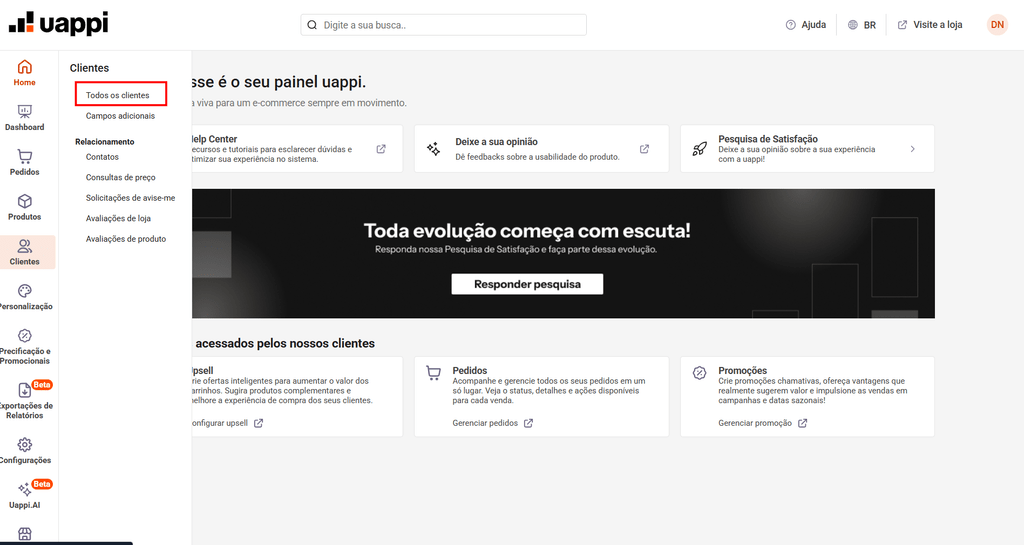
Ao acessar Todos os Clientes, será exibida a base de clientes cadastrados na plataforma.
Na página, é possível:
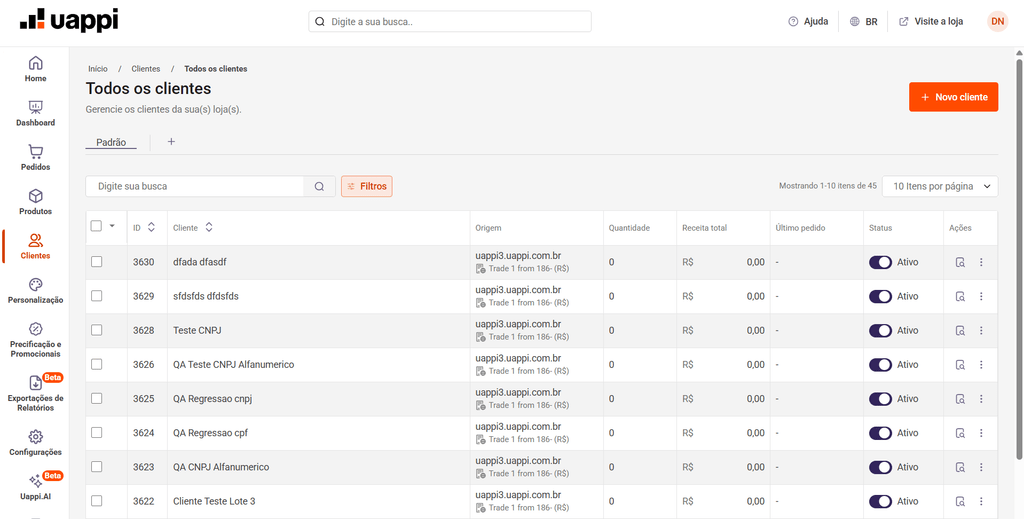
A listagem apresenta as seguintes informações:
| Coluna | Descrição |
| ID | Identificador único do cliente no sistema. |
| Cliente | Nome do cliente cadastrado. |
| Origem | Canal de vendas e política comercial vinculados ao cliente e utilizados nos pedidos realizados. |
| Quantidade | Quantidade de pedidos realizados pelo cliente naquela origem. |
| Receita total | Soma do valor faturado nos pedidos do cliente naquela origem. |
| Último pedido | Campo destinado à informação do último pedido do cliente. Atualmente, pode ser exibido sem informação na listagem. |
| Status | Situação atual do cliente. Permite ativar ou desativar o cadastro diretamente pela listagem. |
| Ações | Reúne as ações disponíveis para o registro do cliente. |
Utilize a barra de pesquisa para localizar um cliente específico.
Atualmente, a pesquisa pode ser realizada pelos seguintes parâmetros:
Selecione o parâmetro desejado e informe o valor que deseja pesquisar.
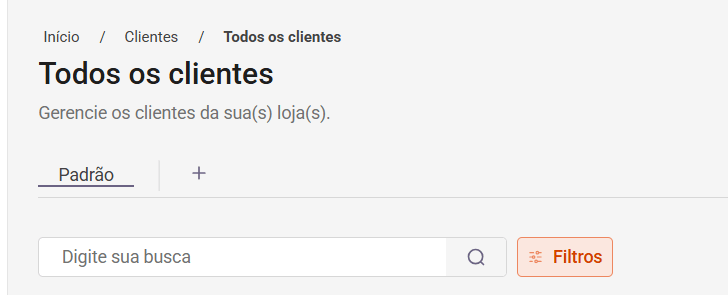
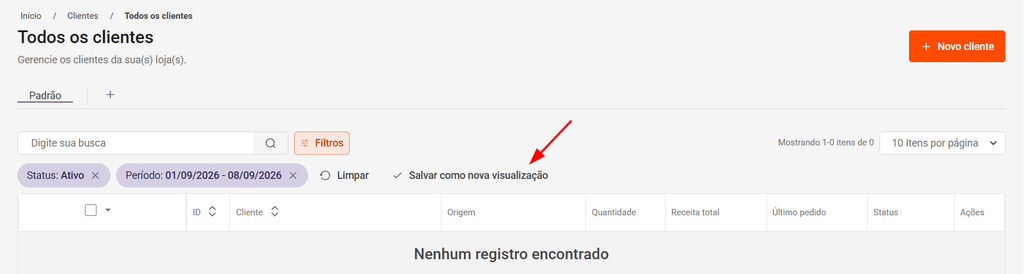
Para refinar os registros exibidos, clique em Filtros e selecione os parâmetros desejados.
Os filtros permitem segmentar a base e localizar grupos específicos de clientes de acordo com os critérios selecionados.

Após aplicar os filtros desejados, é possível salvar aquela configuração para utilizá-la novamente.
Clique em Salvar como nova visualização e conclua a criação.
Dessa forma, consultas utilizadas com frequência podem ser acessadas novamente sem a necessidade de configurar todos os filtros a cada acesso.
Na página Todos os Clientes, clique em:
+ Novo cliente
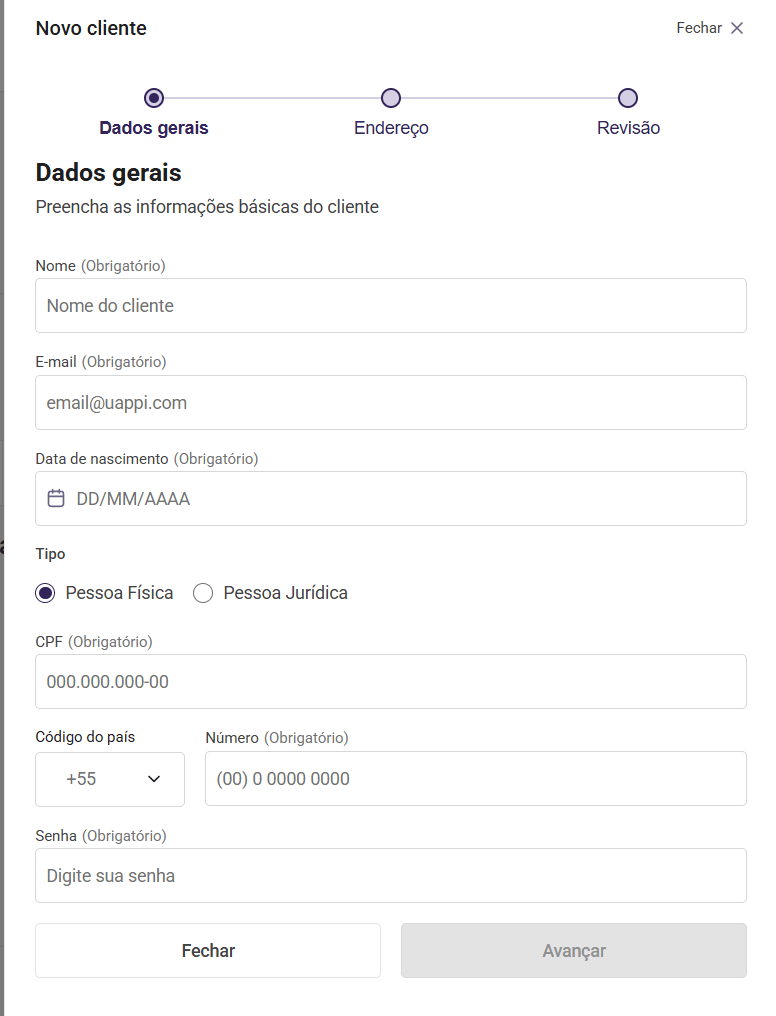
O cadastro é dividido nas etapas:
Dados gerais > Endereço > Revisar

Na primeira etapa, informe os dados do cliente.
Os campos obrigatórios variam de acordo com o tipo de pessoa selecionado.
Para clientes do tipo Pessoa Física, informe os dados solicitados no formulário, incluindo:
Para clientes do tipo Pessoa Jurídica, informe os dados solicitados no formulário, incluindo:
A senha deve possuir, no mínimo, 8 caracteres.
Na etapa seguinte, informe o endereço do cliente.
Para avançar no cadastro, preencha os dados obrigatórios solicitados no formulário, incluindo:
Na última etapa, confira as informações preenchidas antes de concluir o cadastro.
Após verificar os dados, clique em Salvar.
O formulário será fechado e a listagem de clientes será atualizada com o novo cadastro.
É possível executar determinadas ações em vários clientes ao mesmo tempo.
Para isso:
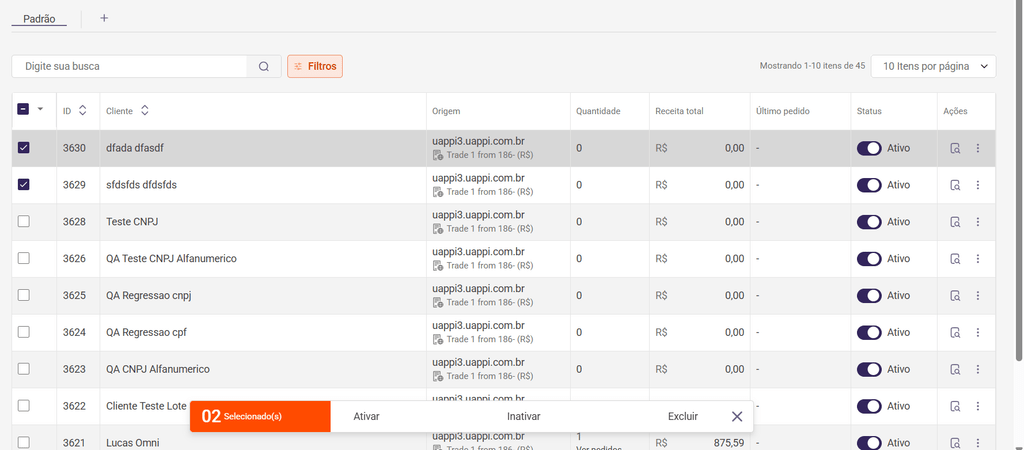
Para acessar as informações completas de um cliente, utilize a ação de visualizar/inspecionar disponível na linha correspondente ao cadastro.
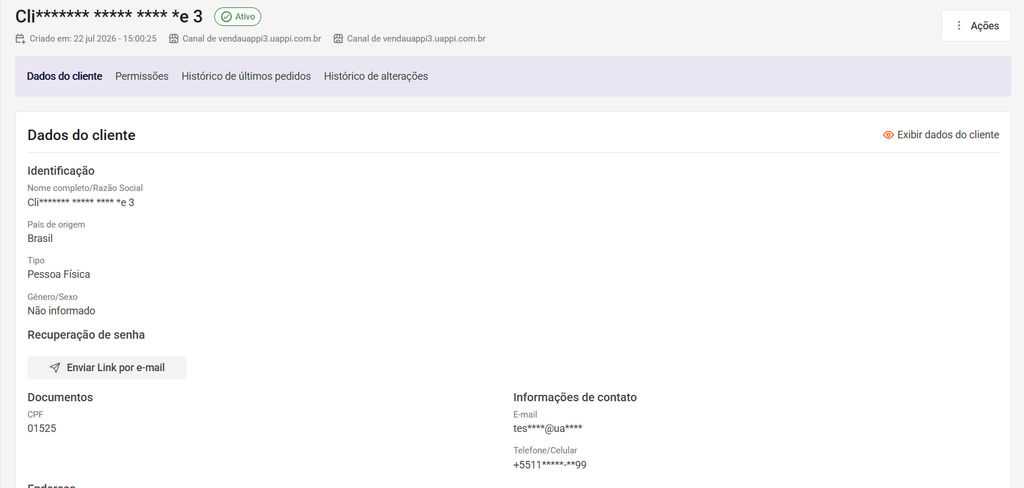
A página de detalhes centraliza as principais informações relacionadas ao cliente.

No topo da página são apresentadas informações relacionadas ao cadastro, como:
Também ficam disponíveis as ações relacionadas ao gerenciamento do registro.
A seção Dados do cliente reúne as informações cadastradas para aquele registro.
Nela, é possível consultar e gerenciar os dados disponíveis, além de alterar o status do cliente entre Ativo e Inativo.
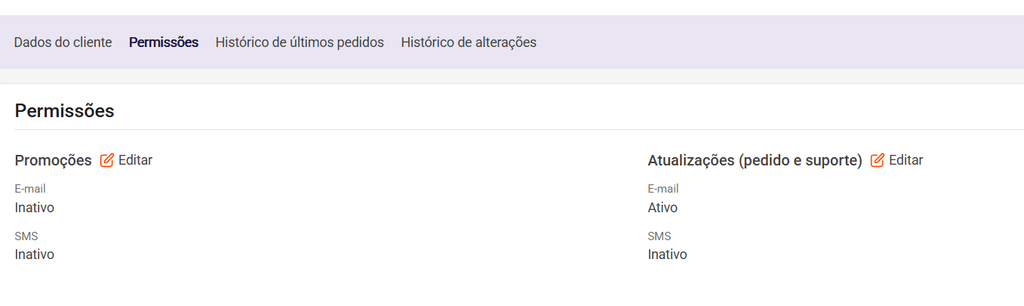
A seção Permissões permite consultar e gerenciar os opt-ins de comunicação do cliente.
As permissões são divididas em:
Para cada categoria, podem ser gerenciadas as permissões de comunicação por:
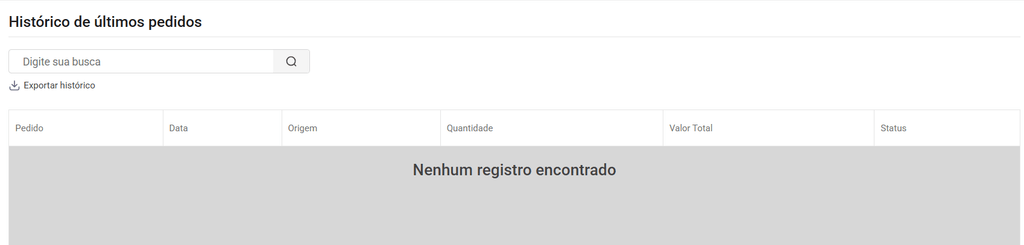
A seção Histórico de últimos pedidos apresenta os pedidos mais recentes relacionados ao cliente.
A listagem possui as seguintes colunas:
| Coluna | Descrição |
| Pedido | Identificador do pedido na plataforma. |
| Data | Data e hora em que o pedido foi criado. |
| Origem | Canal ou loja em que o pedido foi realizado. |
| Quantidade | Quantidade de itens do pedido. Atualmente, essa informação pode aparecer como -. |
| Valor total | Valor final do pedido, considerando itens, frete, descontos e adicionais. |
| Status | Situação atual do pedido. |
Os pedidos são apresentados dos mais recentes para os mais antigos.
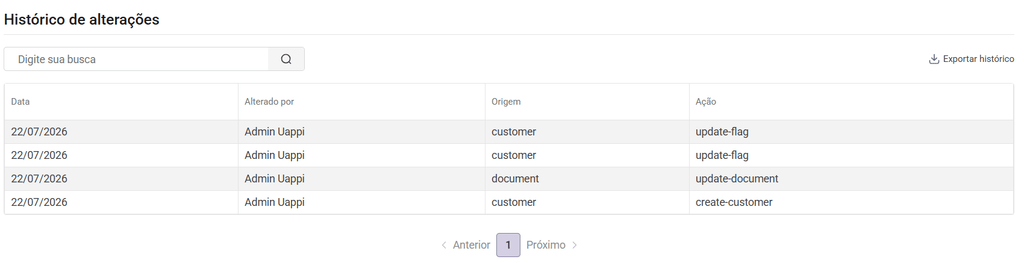
A seção Histórico de alterações permite acompanhar as alterações realizadas no cadastro do cliente.
Atualmente, são apresentadas as seguintes informações:
| Coluna | Descrição |
| Data | Data e hora em que a alteração foi realizada. |
| Alterado por | Usuário responsável pela alteração. |
| Origem | Origem relacionada à alteração registrada. |
| Ação | Identificação da ação realizada. |
Sim. O usuário deve possuir as permissões necessárias para visualizar o módulo e/ou gerenciar clientes, conforme as configurações do seu perfil.
Atualmente, a busca da página Todos os Clientes permite pesquisar pelo nome ou e-mail do cliente.
Atualmente, CPF e CNPJ não estão disponíveis como parâmetros na busca da listagem de clientes.
Sim. Após aplicar os filtros desejados, utilize Salvar como nova visualização para criar uma visualização personalizada.
Sim. No fluxo atual de cadastro, os campos obrigatórios do endereço devem ser preenchidos para avançar para a etapa Revisar.
Sim. Atualmente, o formulário de criação solicita uma senha com no mínimo 8 caracteres.
Após preencher as informações, revisar os dados e clicar em Salvar, o cadastro é concluído, o formulário é fechado e a listagem de clientes é atualizada.
Sim. O status do cliente pode ser alterado entre Ativo e Inativo diretamente pela listagem.
Acesse a página de detalhes do cliente e localize a seção Histórico de últimos pedidos.
É possível gerenciar os opt-ins de Promoções e Atualizações (pedido e suporte), considerando as opções de comunicação por e-mail e SMS.
Sim. A seção Histórico de alterações apresenta informações como Data, Alterado por, Origem e Ação.
Leave a Reply