


O módulo Menus permite criar e organizar estruturas de navegação que serão utilizadas no front da loja.
É possível montar menus utilizando produtos, categorias, marcas, páginas, vitrines ou itens personalizados, além de criar subitens e organizar a estrutura de acordo com a necessidade da loja.
Neste conteúdo, você vai aprender como criar um menu, adicionar itens e organizar sua estrutura na plataforma.
Para acessar o módulo, no menu lateral da plataforma, vá em:
Personalização > Menus
O acesso e as ações disponíveis no módulo podem variar de acordo com as permissões do usuário.
Na página inicial, são apresentados os menus já cadastrados.
A listagem apresenta:
Também é possível:
Atualmente, o filtro disponível permite selecionar o período de criação.
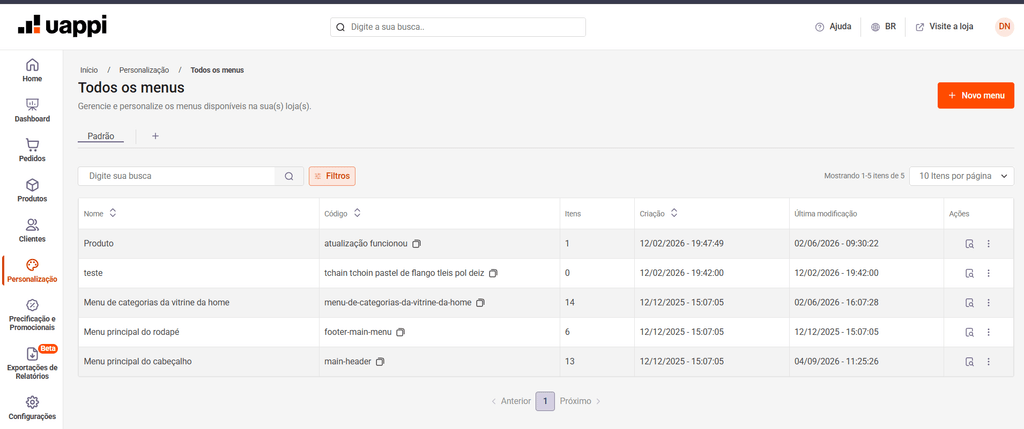
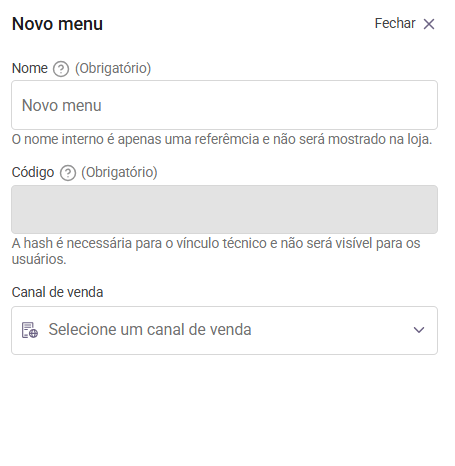
Na página de listagem, clique em Novo menu.
Informe os dados solicitados:
O campo Código fica desabilitado para edição.
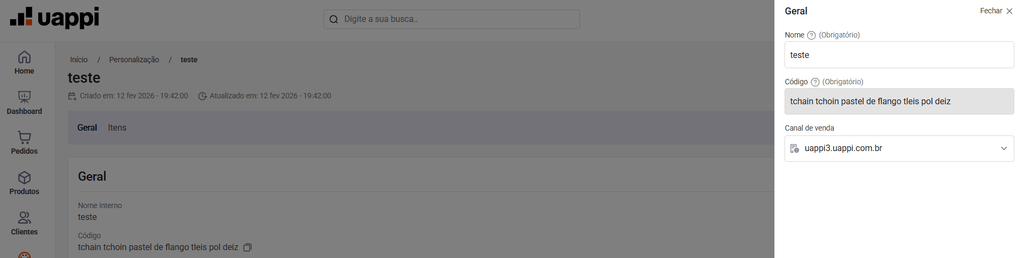
Depois de preencher os dados obrigatórios e confirmar a criação, você será direcionado automaticamente para a página de detalhes do menu.
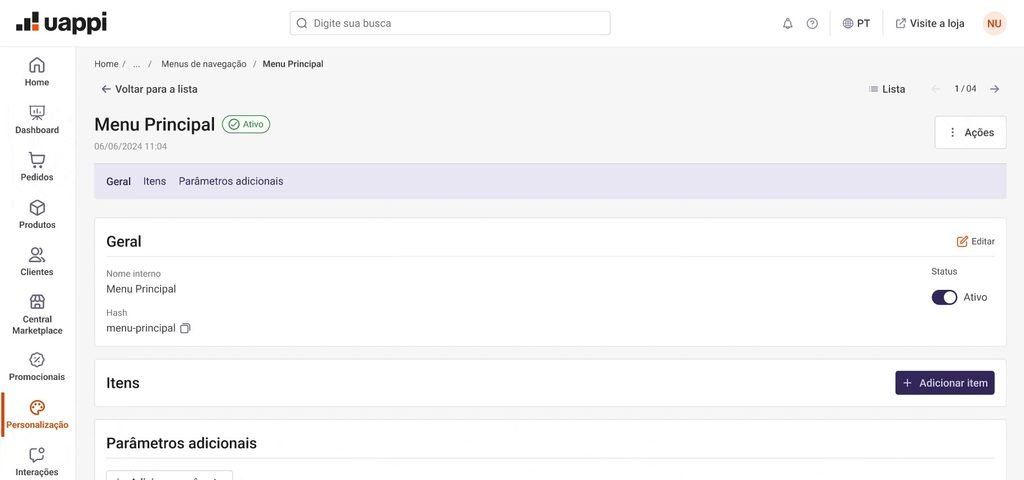
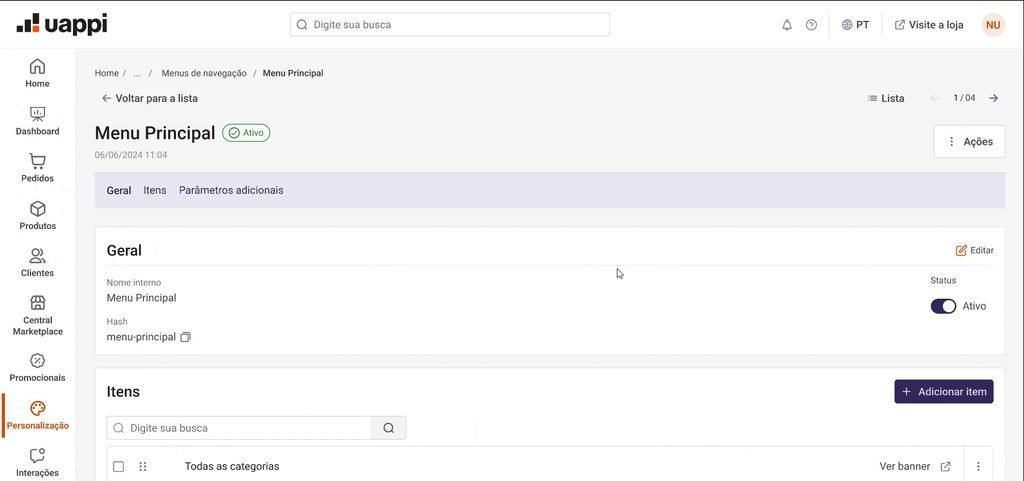
Ao acessar um menu, o topo da página apresenta informações como:
A configuração é dividida nas seções Geral e Itens.
Na seção Geral, é possível consultar e editar as informações principais do menu.
São apresentados:
O Nome interno e o Canal de venda podem ser alterados.
O Código não pode ser editado diretamente. Quando o nome é alterado, o código correspondente é regenerado pelo sistema.
Na seção Itens, clique em Adicionar item.
Os seguintes tipos de item estão disponíveis:
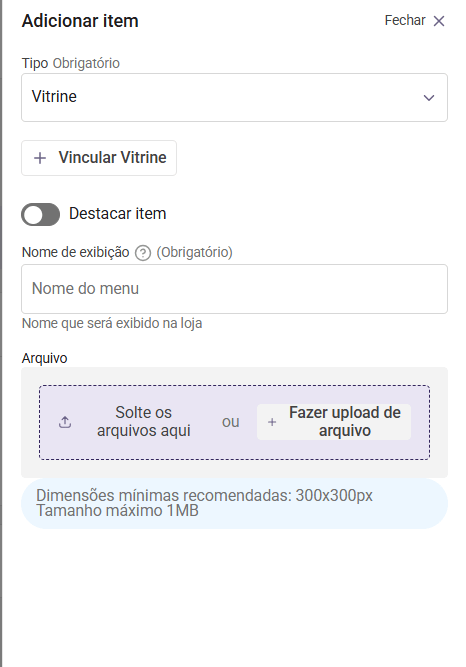
Ao utilizar um tipo relacionado a uma entidade cadastrada, como produto, categoria, marca, página ou vitrine, selecione o registro que deseja adicionar ao menu.
A seleção é feita individualmente, ou seja, cada item do menu é associado a uma entidade por vez.
As opções apresentadas durante a configuração podem variar de acordo com o tipo de item selecionado.
Entre as informações disponíveis estão:
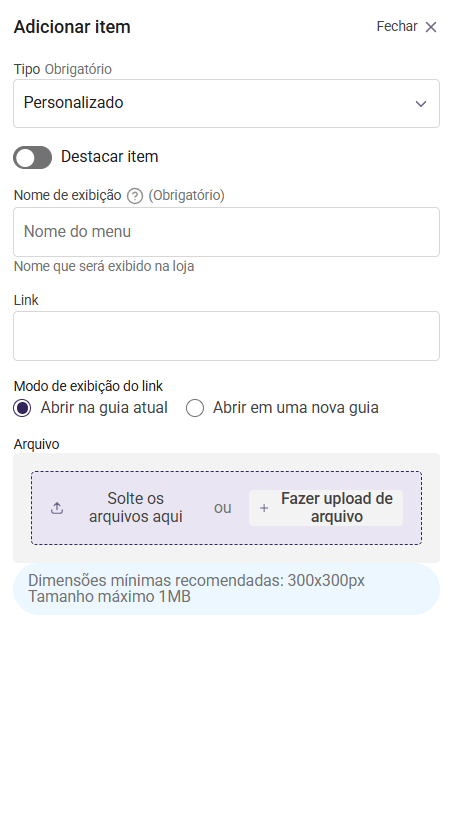
Para o upload de imagem, são aceitos arquivos nos formatos JPEG, JPG ou PNG, com tamanho máximo de 1 MB.
Ao selecionar Personalizado, você pode criar um item sem relacioná-lo diretamente a uma entidade já cadastrada na plataforma.
Nesse tipo, é possível configurar o nome de exibição, destaque, link, comportamento de abertura e imagem.
Embora o campo Link seja apresentado como obrigatório na interface, a validação exige uma URL válida quando um endereço é informado.
Para itens do tipo Vitrine, o comportamento de abertura do link é definido automaticamente para nova guia.
Os itens adicionados podem ser organizados em diferentes níveis para formar a estrutura de navegação.
Ao acessar um item, os subitens são apresentados dentro daquele nível, e o breadcrumb ajuda a identificar em qual ponto da estrutura você está.
Para alterar a ordem dos itens dentro do mesmo nível, clique e segure o ícone de seis pontos ao lado do item e arraste-o até a posição desejada.
Importante: para mover um item para outro nível da estrutura, utilize a opção Mover para, disponível no menu de ações do item.
Cada item possui ações próprias para gerenciamento da estrutura.
Entre as opções disponíveis estão:
Utilize Adicionar subitens para incluir novos itens abaixo do registro selecionado e criar diferentes níveis de navegação.
A opção Mover para permite alterar a posição do item dentro da estrutura do menu.
Ela deve ser utilizada quando for necessário mover o item para outro nível. Para apenas alterar a ordem dos itens dentro do mesmo nível, clique e segure o ícone de seis pontos e arraste o item até a posição desejada.
Utilize Duplicar quando quiser criar um novo item com base em uma configuração existente.
Depois, faça os ajustes necessários no novo registro.
O status é controlado individualmente nos itens do menu.
Utilize o toggle correspondente para definir se determinado item ficará Ativo ou Inativo.
Na página Personalização > Menus, utilize a barra de pesquisa para localizar um menu.
Também é possível utilizar Filtros para refinar a listagem pelo período de criação.
Depois de aplicar um filtro, a configuração pode ser salva como uma visualização personalizada por meio da opção Salvar como nova visualização.
Assim, consultas utilizadas com frequência podem ser acessadas novamente sem a necessidade de configurar os filtros a cada acesso.
É possível adicionar itens dos tipos Personalizado, Produtos, Categorias, Marcas, Páginas e Vitrine.
Sim. O mesmo menu pode possuir diferentes tipos de itens. Cada registro, porém, é adicionado individualmente.
Sim. Utilize a opção Adicionar subitens disponível nas ações do item para construir diferentes níveis na estrutura.
Sim. Para alterar a ordem dos itens que estão no mesmo nível, clique e segure o ícone de seis pontos ao lado do item e arraste-o até a posição desejada. Para mover um item para outro nível da estrutura, utilize a opção Mover para.
Não há um limite de níveis documentado para a versão atual do módulo.
Sim. Utilize um item do tipo Personalizado para configurar um link próprio e, quando disponível, definir se ele será aberto na guia atual ou em uma nova guia.
Sim. O campo Arquivo permite adicionar imagens nos formatos JPEG, JPG ou PNG, com tamanho máximo de 1 MB.
Não. O módulo Menus não possui uma configuração para vincular grupos de banners diretamente aos itens.
Dependendo do tipo de item, informações relacionadas a banners podem ser provenientes da própria entidade vinculada, como categoria, marca, produto, página ou vitrine.
O Código é uma referência técnica utilizada para identificar o menu no front da loja.
Não. O campo Código fica desabilitado para edição. Quando o nome do menu é alterado, o código correspondente é regenerado pelo sistema.
Não. O controle Ativo/Inativo está disponível para os itens individualmente, e não para o menu inteiro.
Não. A versão atual do módulo não disponibiliza seleção por checkbox ou ações em massa para os itens.
Leave a Reply