


O módulo Reservas de estoque permite separar unidades do estoque disponível para um cliente, sem que essas unidades fiquem à venda para outros pedidos enquanto a reserva estiver ativa.
Por meio dele, você cria reservas manuais, consulta reservas geradas a partir de pedidos, ajusta quantidades e a distribuição entre armazéns, duplica uma reserva existente e cancela reservas que não serão mais utilizadas.
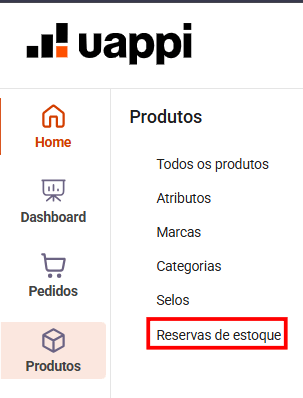
No painel administrativo, acesse:
Produtos > Reservas de estoque
Ao acessar o módulo, será apresentada a listagem das reservas cadastradas.
Caso o menu não esteja disponível para o seu usuário, entre em contato com o administrador da conta para verificar as permissões de acesso.
Na listagem, você pode visualizar informações como:
Os status possíveis são:
Não há seleção em massa nesta listagem.
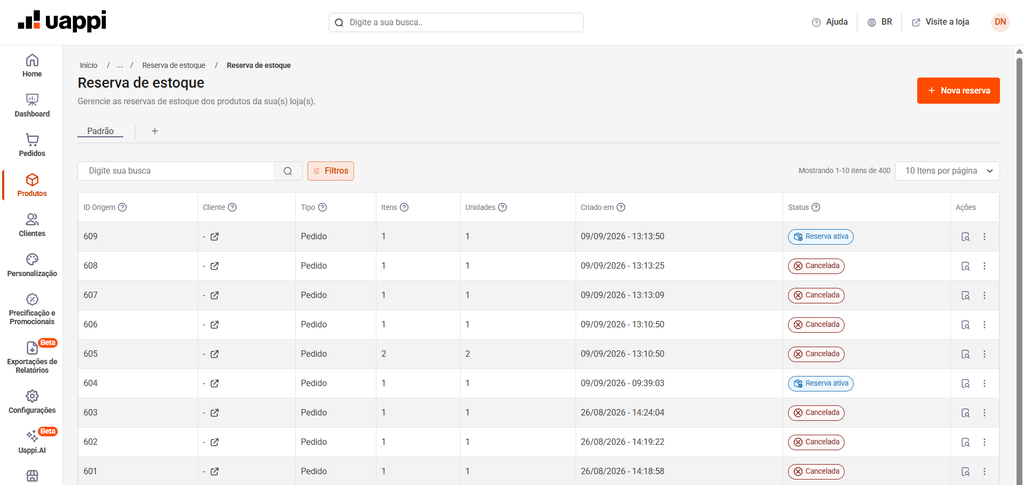
A busca permite localizar uma reserva utilizando:
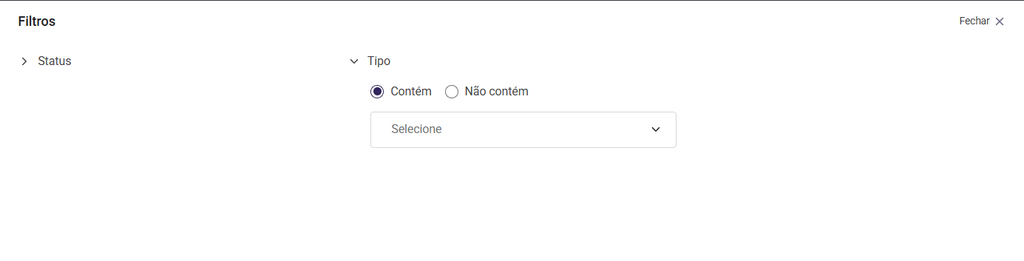
Também é possível utilizar Filtros para refinar a listagem por:
Após aplicar filtros, você pode utilizar Salvar como nova visualização para criar uma visualização personalizada.
Na listagem, clique em Nova reserva.
O cadastro é feito em três etapas: Geral, Itens e Revisar.
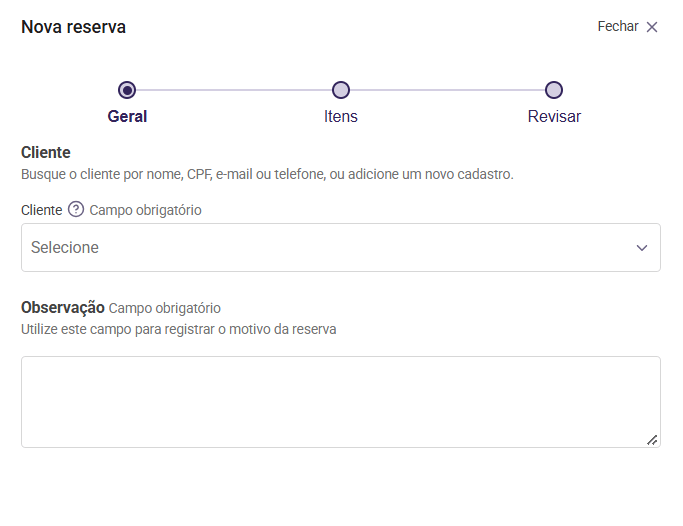
Informe:
Clique em Próximo.
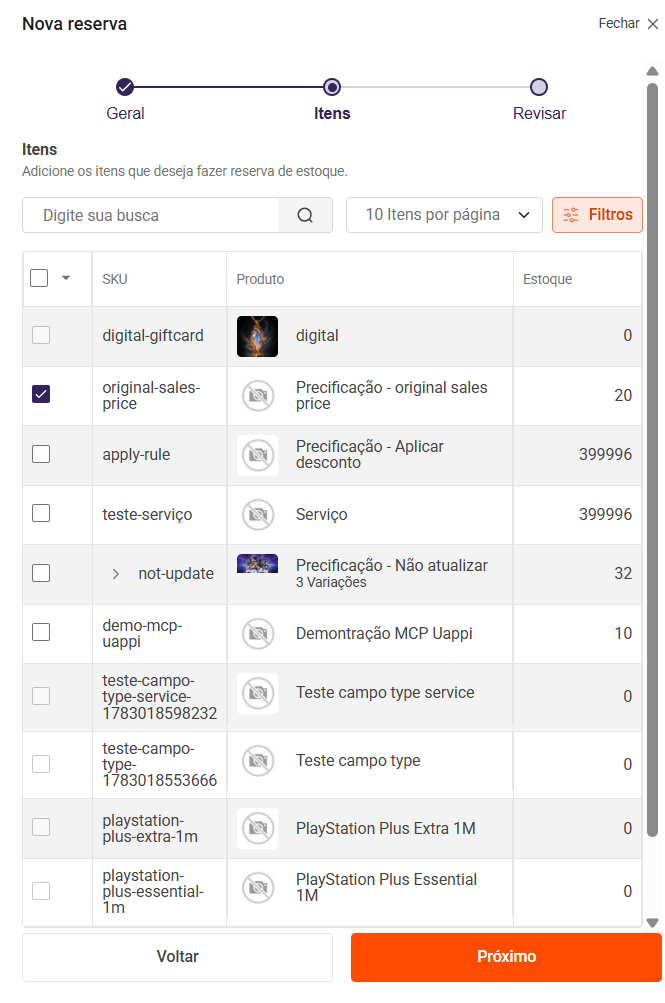
Adicione os itens que deseja reservar.
A listagem apresenta SKU, Produto e Estoque. Você pode buscar por nome ou SKU e utilizar os filtros da listagem de produtos.
Produtos sem estoque disponível não entram na seleção. Produtos com variações exigem que a variação escolhida tenha estoque.
Ao criar a reserva, cada item selecionado entra com 1 unidade, no primeiro armazém com estoque. Depois de salvar, você ajusta quantidade e armazém no detalhe da reserva.
Clique em Próximo.
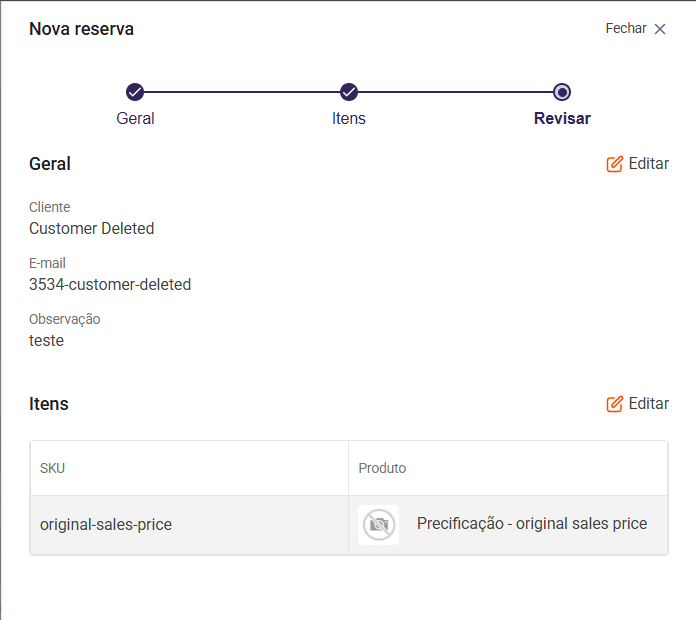
Confira:
Use Editar para voltar à etapa Geral ou Itens.
Clique em Salvar.
A reserva é criada com o status Reserva ativa e o painel abre a página de detalhes.
Se o estoque não for suficiente, estiver abaixo do nível mínimo configurado ou o e-mail do cliente for inválido, a criação não é concluída e a plataforma exibe o aviso correspondente.
Na listagem, clique no ID Origem ou utilize o ícone de detalhes na coluna Ações.
No topo da página são apresentados:
A página reúne as seções Resumo, Geral, Itens e Identificação.
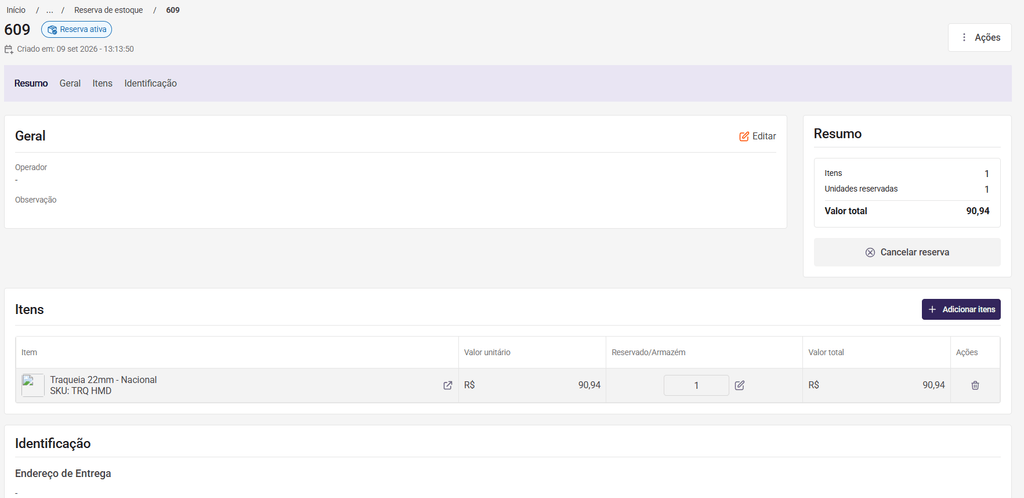
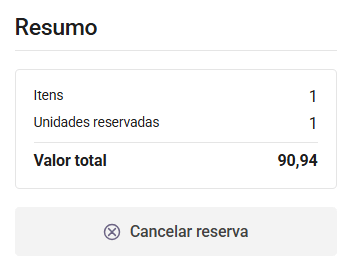
Na seção Resumo, você consulta:
Nesta seção também está o botão Cancelar reserva.
Quando a reserva está Convertida ou Cancelada, o cancelamento fica indisponível.
Na seção Geral, você encontra:
Para atualizar a observação, utilize a edição da seção, altere o campo Observação e salve.
Na seção Itens, a tabela apresenta:
Enquanto a reserva estiver ativa, você pode:
Clique em Adicionar itens, selecione os produtos com estoque disponível e confirme.
Cada item adicionado por essa ação também entra com 1 unidade no primeiro armazém com estoque. Em seguida, ajuste a quantidade e a distribuição na própria seção Itens.
O botão Adicionar itens não é exibido quando a reserva está Convertida ou Cancelada.

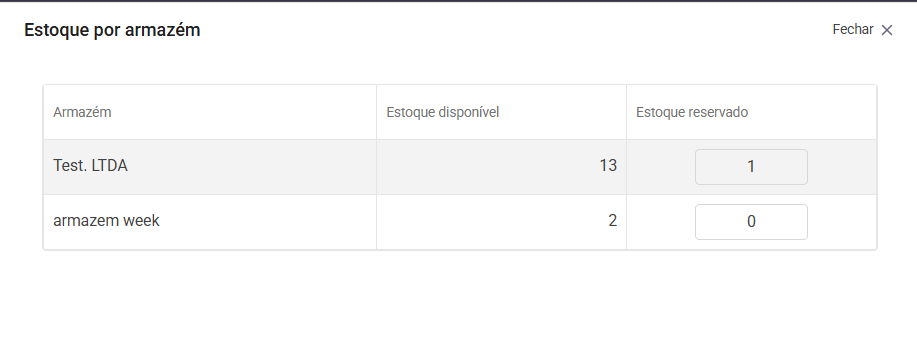
Na coluna Reservado/Armazém, clique no ícone de edição para abrir Estoque por armazém.
A tabela apresenta:
Informe a quantidade em cada armazém e salve.
Se a reserva já tiver distribuição entre mais de um armazém e você alterar a quantidade total na linha do item, a plataforma solicita confirmação para reajustar a distribuição automaticamente.
Na coluna Ações, clique no ícone de exclusão.
A plataforma solicita confirmação (Excluir item). Ao confirmar, o item deixa a reserva e as unidades voltam ao estoque disponível.
Na seção Identificação, você consulta os dados do cliente vinculado à reserva, como:
Essas informações são apresentadas para consulta.

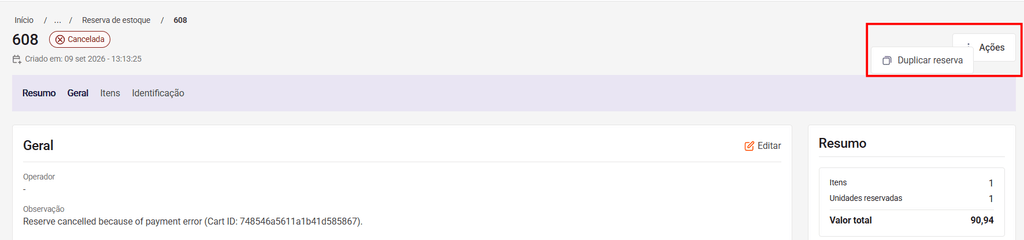
Você pode duplicar:
A nova reserva copia o cliente, os itens (incluindo armazém e quantidade) e a observação. Após a duplicação, o painel abre o detalhe da nova reserva, já com status Reserva ativa.
O cancelamento devolve as unidades ao estoque disponível. Só é possível cancelar reservas com status Reserva ativa.
Pela listagem
Pelo detalhe
Reservas Convertida ou Cancelada não podem ser canceladas novamente.
Além das reservas manuais, a listagem também apresenta reservas do tipo Pedido, criadas automaticamente quando um pedido reserva estoque.
Nessas reservas:
O módulo não oferece um botão para converter reserva manual em pedido.
No painel, acesse Produtos > Reservas de estoque.
Quem tiver permissão de visualização/edição de Reservas na função do usuário. Se o menu não aparecer, peça ao administrador da conta para revisar as permissões.
Não. O campo Cliente é obrigatório para criar uma reserva manual.
Sim. No cadastro, o campo Observação precisa ser preenchido para avançar da etapa Geral. O limite é de 300 caracteres.
Produtos sem estoque disponível não entram na seleção. No caso de variações, somente as que possuem estoque podem ser reservadas.
Sim, no detalhe, enquanto o status for Reserva ativa. Use o campo de quantidade na linha do item ou a distribuição em Estoque por armazém.
As unidades reservadas voltam ao estoque disponível e o status passa a Cancelada.
Reserva manual é criada por você em Nova reserva. Pedido é gerada automaticamente pelo fluxo do pedido.
Quando uma reserva do tipo Pedido é finalizada no fluxo do pedido vinculado. Reservas manuais permanecem ativas até serem canceladas.
Sim. A duplicação cria uma nova reserva ativa, com o mesmo cliente, itens e observação.
Neste módulo, as ações disponíveis na linha e no detalhe são Cancelar reserva e Duplicar reserva.
A coluna de valor não é exibida na listagem. No detalhe, o Valor total do Resumo considera os preços vigentes no momento da consulta.
Leave a Reply