


As Vitrines de produtos permitem organizar e destacar produtos na loja, criando agrupamentos que podem ser utilizados pelo tema para apresentar itens de forma estratégica aos clientes.
É possível selecionar os produtos manualmente ou utilizar condições para incluí-los automaticamente, além de configurar a ordenação, o limite de produtos exibidos e vincular um grupo de banners à vitrine.
No painel, acesse:
Personalização > Vitrines de produtos
A página Todas as vitrines apresenta as vitrines cadastradas na plataforma.
Nela, você pode:
A listagem apresenta informações como Nome, Código, datas de criação e modificação e as ações disponíveis para cada registro.
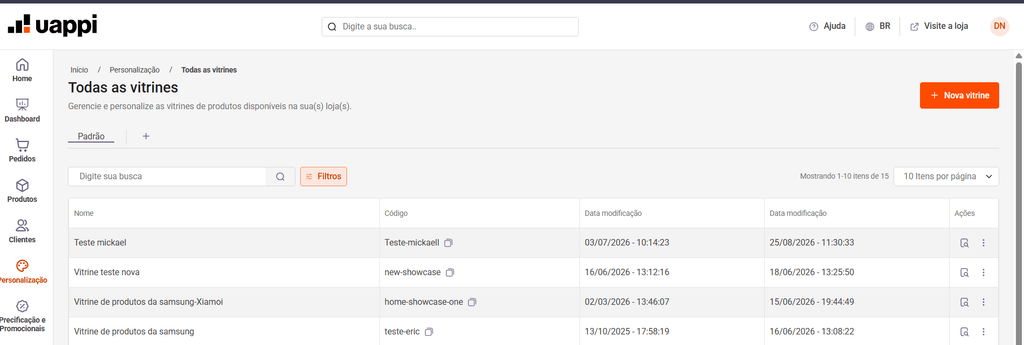
Na página Todas as vitrines, clique em Nova vitrine.
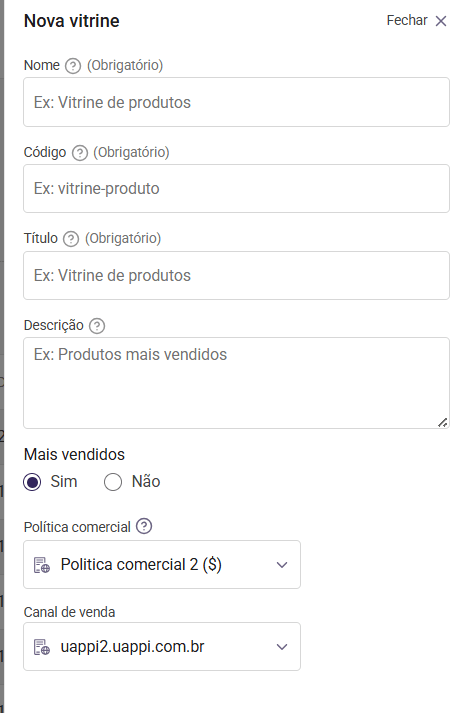
Será exibida a janela Nova vitrine.
Preencha os campos:
Importante: o Código deve ser único e não pode ser utilizado por outra vitrine.
Após preencher os dados obrigatórios, clique em Salvar.
A vitrine será criada e você será direcionado para a página de detalhes, onde poderá concluir as demais configurações.
Após criar a vitrine, a página de detalhes reúne as configurações necessárias para gerenciá-la.
Na seção Geral, você pode consultar os principais dados da vitrine, como:
Para alterar essas informações, utilize a opção de edição disponível na seção.
A seção Vitrine reúne os produtos que serão apresentados na loja e as configurações relacionadas à sua exibição.
Nela, você pode:
Importante: somente produtos com o cadastro completo e que atendam às condições configuradas poderão ser apresentados na vitrine. Para serem exibidos na loja, os produtos também precisam possuir URL.
Na seção Vitrine, clique em Vincular produtos.
Você poderá escolher entre dois tipos de seleção:
Utilize essa opção para escolher individualmente quais produtos farão parte da vitrine.
A listagem permite selecionar os produtos desejados e, quando houver variações, expandir o item para escolher SKUs específicos.
Utilize essa opção para definir condições que determinam automaticamente quais produtos farão parte da vitrine.
Atualmente, as condições podem considerar:
Para adicionar uma regra, utilize Nova Condição e configure os campos apresentados.
As condições são consideradas tanto para os produtos atuais quanto para novos produtos que posteriormente atendam aos critérios configurados.
Importante: apenas produtos com cadastro completo e que cumpram as condições configuradas serão exibidos na vitrine.
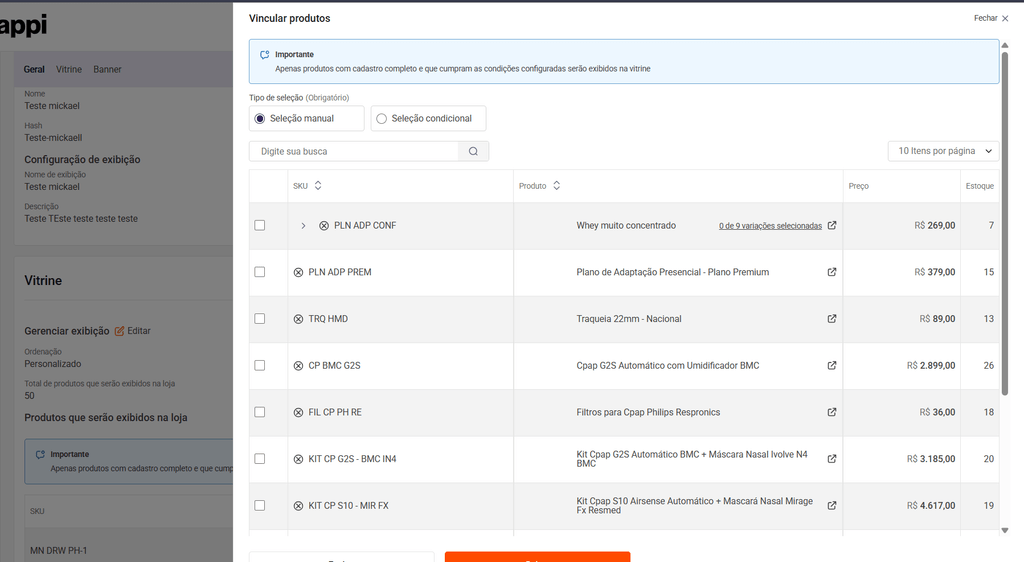
Após finalizar a seleção, clique em Salvar.
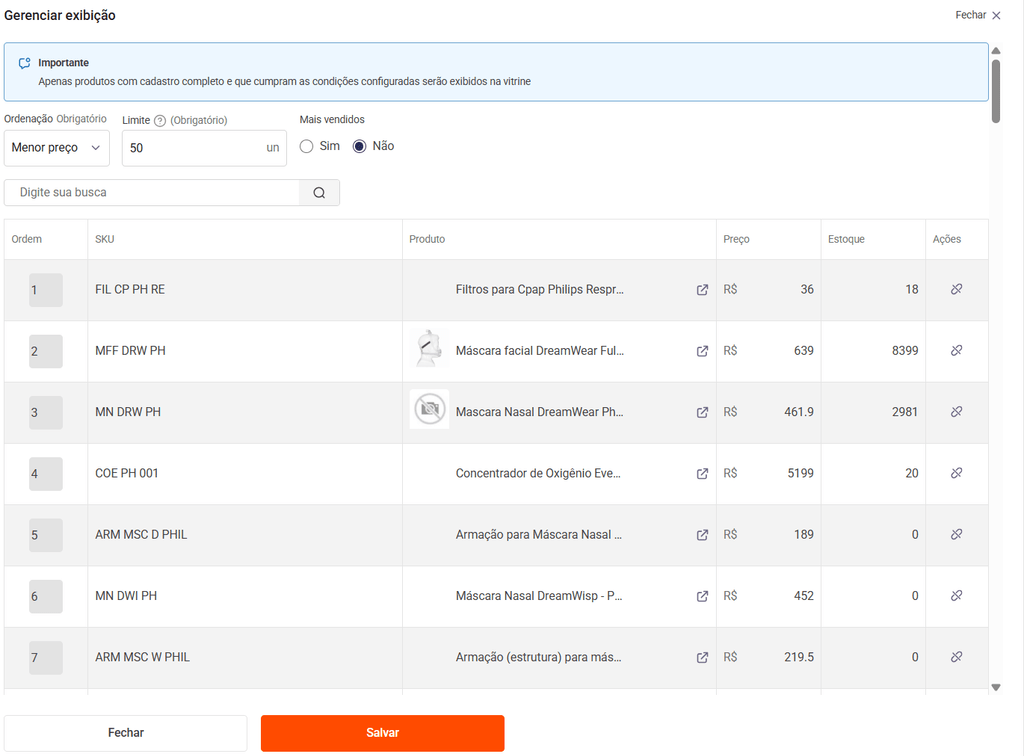
Na seção Vitrine, clique em Editar em Gerenciar exibição.
Você poderá configurar:
Escolha como os produtos serão organizados na vitrine:
Ao utilizar Seleção manual, a posição dos produtos pode ser definida pelo campo Ordem.
Determine a quantidade de produtos que será exibida na loja.
O limite pode ser configurado entre 1 e 100 produtos.
Defina Sim ou Não para a opção Mais vendidos, de acordo com a configuração desejada para a vitrine.
Os produtos vinculados são apresentados na seção Vitrine.
Para remover um item da vitrine, localize o produto desejado e utilize a opção de desvincular disponível em Ações.
Confirme a operação para concluir.
A remoção do vínculo retira o produto da vitrine, sem excluir seu cadastro da plataforma.
Caso queira utilizar uma vitrine existente como base para uma nova configuração, utilize a opção Duplicar vitrine.
Essa ação está disponível nas ações da vitrine na listagem e também pode ser acessada pelo detalhe.
Após duplicar, revise as informações e configurações antes de utilizar a nova vitrine.
Também é possível complementar a vitrine vinculando um grupo de banners.
Na seção Banner, clique em Vincular banner.
Escolha uma das opções:
Ao criar um novo grupo, preencha as informações solicitadas, como nome, nível/local, código e as versões para Desktop e Mobile.
Caso utilize um grupo existente, selecione o grupo desejado e clique em Vincular.
Depois do vínculo, a seção Grupo de banner vinculado apresenta informações como:
Também é possível editar o vínculo ou excluí-lo quando necessário.

O Código da vitrine funciona como seu identificador para utilização no tema/front da loja.
A vitrine também pode ser vinculada a um item do tipo Vitrine no módulo de Menus, permitindo sua utilização na estrutura de navegação configurada para a loja.
Importante: o módulo de Vitrines de produtos não possui uma configuração para selecionar diretamente páginas como Home, Produto, Categoria ou Marca. A utilização da vitrine na loja depende da configuração realizada no tema/front ou de sua utilização em Menus.
O Nome é utilizado para identificar a vitrine dentro do painel. O Código é o identificador único utilizado na integração da vitrine com a loja. Já o Título corresponde ao nome apresentado na loja.
Não. Cada vitrine deve possuir um Código único.
Sim. Primeiro você cria a vitrine e, depois, realiza a vinculação dos produtos pela página de detalhes.
Sem produtos ou condições que retornem produtos válidos, a vitrine não apresentará itens na loja.
O campo Limite permite configurar a exibição de 1 a 100 produtos na loja.
Não. Você pode utilizar Seleção manual ou Seleção condicional.
Atualmente, a seleção condicional permite utilizar Marca e Categoria.
Sim. Produtos atuais e futuros que atendam às condições configuradas podem fazer parte da vitrine.
Sim. Na Seleção manual, produtos com variações podem ser expandidos para que você selecione SKUs específicos.
Sim. Você pode utilizar Seleção manual, Data de criação crescente, Data de criação decrescente, A-Z, Z-A, Menor preço ou Maior preço.
Na ordenação por Seleção manual, utilize o campo Ordem para definir a posição dos produtos.
Mais vendidos é uma configuração própria da vitrine, definida como Sim ou Não. Ela não faz parte das opções disponíveis no campo de ordenação.
Verifique se os produtos possuem cadastro completo, URL e se atendem às condições configuradas para a vitrine.
Sim. A opção Duplicar vitrine está disponível nas ações da vitrine.
Sim. Você pode criar um Novo grupo ou selecionar um Grupo existente.
Não há uma opção de status Ativo/Inativo no módulo de Vitrines de produtos da Uappi 3.
A vitrine pode ser utilizada pelo seu Código na configuração do tema/front e também pode ser vinculada a um item de Menu do tipo Vitrine.
Leave a Reply