


O módulo Regras de preço permite criar condições para alterar o preço aplicado aos produtos na loja, sem modificar diretamente o preço base cadastrado no produto.
É possível configurar diferentes tipos de alteração, definir prioridades entre regras, escolher quando elas serão acionadas, vinculá-las às políticas comerciais e determinar quais produtos participarão por meio das regras de segmentação.
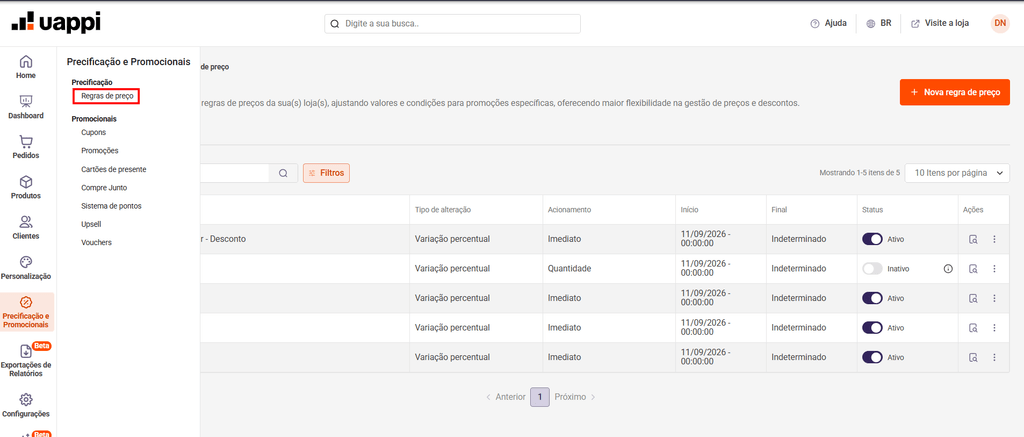
No menu lateral da plataforma, acesse:
Precificação e Promocionais > Precificação > Regras de preço
As ações disponíveis podem variar de acordo com as permissões vinculadas ao perfil do usuário.
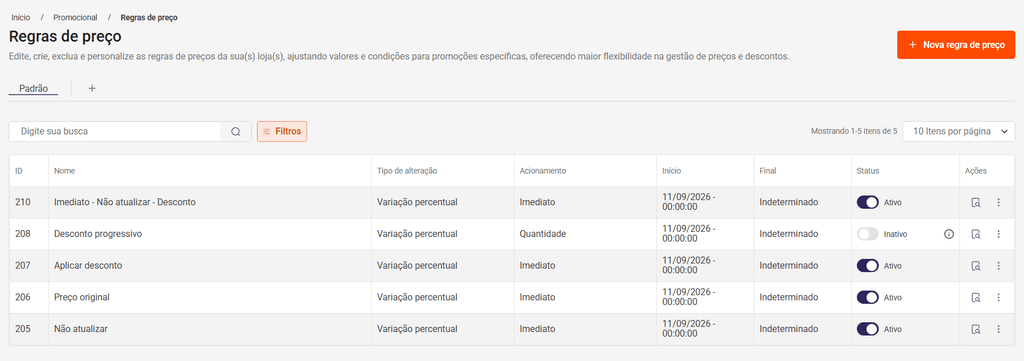
Ao acessar o módulo, são apresentadas as regras de preço já cadastradas.
Na listagem, é possível visualizar:
A partir dessa página também é possível criar uma nova regra, pesquisar pelo nome, aplicar filtros, salvar visualizações personalizadas, acessar os detalhes e realizar ações como duplicar ou excluir uma regra.
Quando permitido pelas configurações da regra, também é possível alterar seu status entre Ativo e Inativo.
Na página de listagem, clique em Nova regra de preço.
Uma janela será apresentada para configurar a nova regra.
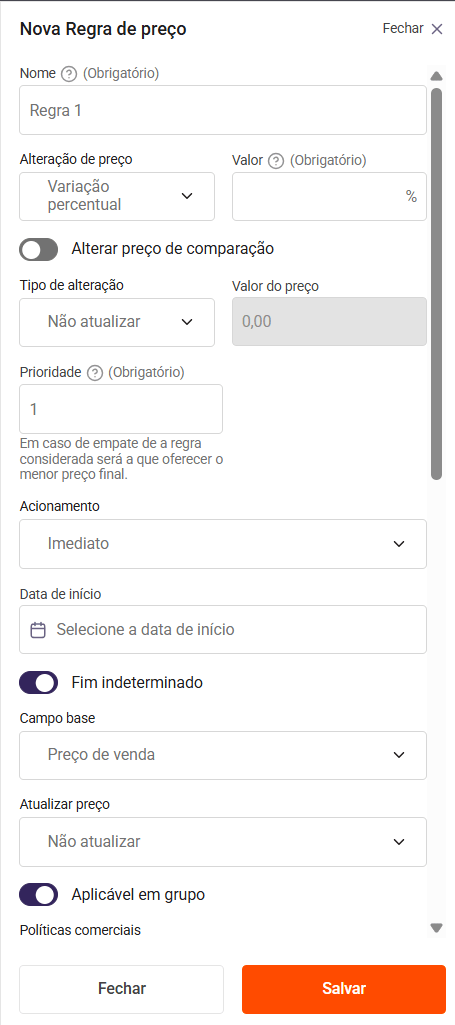
Informe um nome que facilite a identificação da regra.
Escolha como o preço será alterado.
As opções disponíveis são:
Em seguida, informe o Valor da alteração.
Valores positivos aumentam o preço, enquanto valores negativos podem ser utilizados para aplicar descontos.
Importante: atualmente, os nomes Preço fixo e Variação nominal podem aparecer invertidos na tela de criação e na listagem. Considere a configuração e o resultado esperado ao cadastrar a regra.
A opção Alterar preço de comparação permite definir como o preço de comparação será tratado pela regra.
De acordo com a configuração disponível, o tipo de alteração pode ser:
A prioridade determina qual regra será utilizada quando mais de uma puder ser aplicada.
A regra com o maior número de prioridade terá preferência.
Caso duas regras possuam a mesma prioridade, será considerada aquela que resultar no menor preço final.
Apenas uma regra é aplicada por vez.
Escolha quando a regra deverá ser acionada.
As opções disponíveis são:
Observação: após a criação, o acionamento Código pode ser apresentado em outras áreas da plataforma como Parâmetro de URL.
Caso queira agendar a aplicação da regra, configure a Data de início.
Para definir quando a regra deve deixar de valer, desative Fim indeterminado e informe uma Data de fim.
Se não houver agendamento, a regra poderá ser aplicada assim que estiver ativa e atender às demais condições configuradas.
Quando não houver uma data final, a listagem apresentará o período final como Indeterminado.
Em Campo base, determine qual preço será utilizado como referência para o cálculo da regra.
As opções são:
Independentemente da opção selecionada, a regra não altera o preço base cadastrado no produto. A configuração determina apenas qual valor será utilizado como referência para o cálculo.
Configure a opção Aplicável em grupo de acordo com a estratégia utilizada na regra.
Selecione as Políticas comerciais nas quais a regra poderá ser aplicada.
As políticas disponíveis são apresentadas durante a própria criação da regra e é necessário manter pelo menos uma selecionada.
Após preencher as informações, clique em Salvar.
A regra será criada como Inativa e você será direcionado para a página de detalhes.
Importante: antes de ativar a regra, ainda será necessário configurar a Segmentação de catálogo.
Na página de detalhes, a seção Geral reúne as principais informações configuradas para a regra.
Nessa página também estão disponíveis:
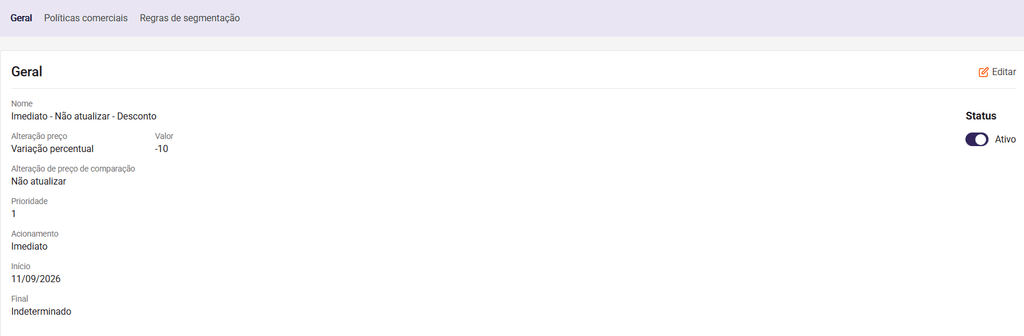
Algumas informações podem não permitir alteração depois que a regra é criada.
Atualmente, o Valor da regra é apresentado somente para leitura no detalhe e as datas não possuem opção de edição nessa tela.
As Políticas comerciais definem em quais contextos a regra poderá ser aplicada.
A primeira seleção é realizada durante a criação da regra. Caso seja necessário alterar essa configuração posteriormente:
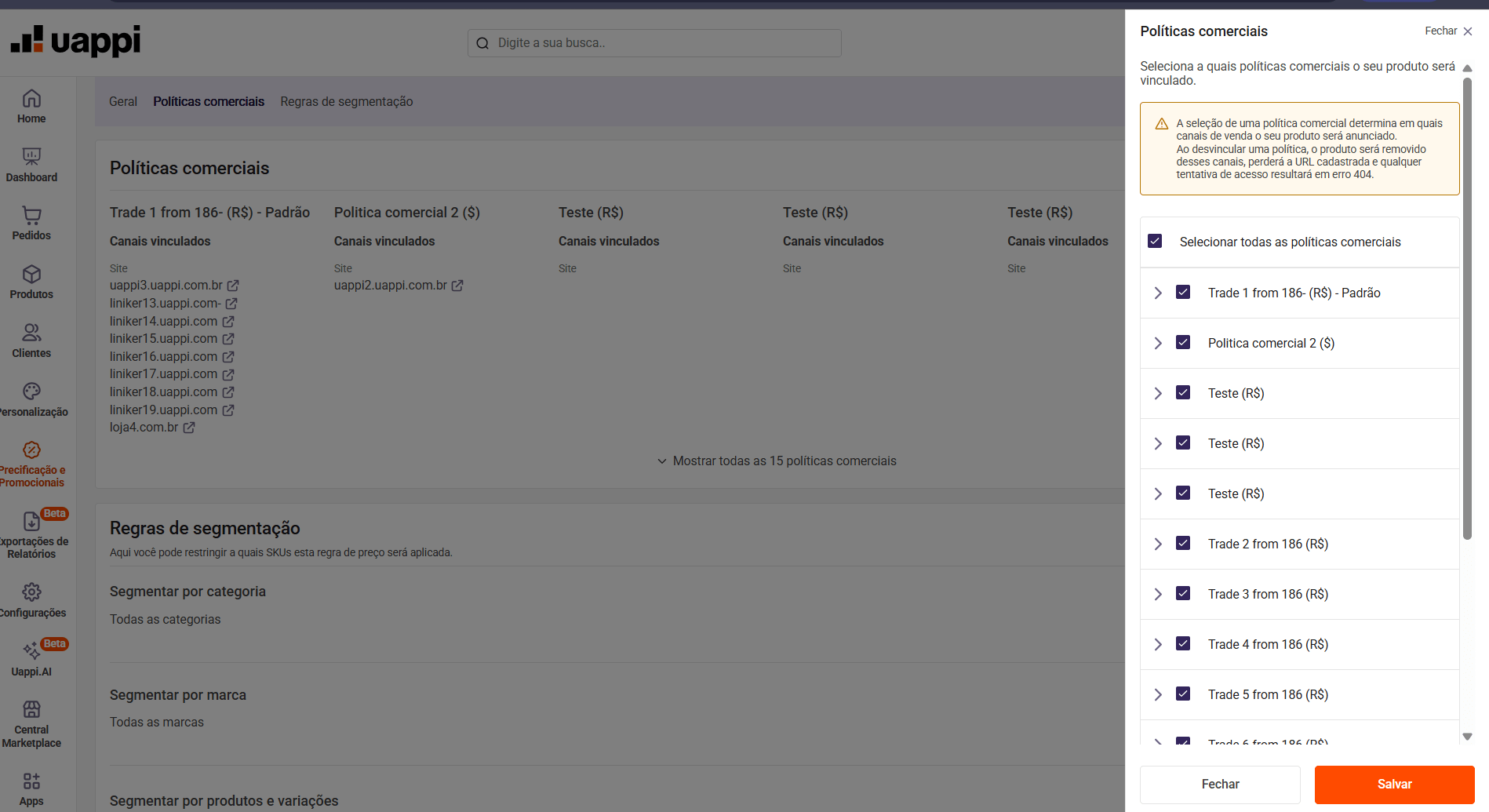
Importante: a regra precisa possuir pelo menos uma Política comercial vinculada para poder ser ativada.
Depois de criar a regra, é necessário determinar em quais produtos ela será aplicada.
Na página de detalhes, localize Regras de segmentação e clique em Definir segmentação de catálogo.
Escolha um dos tipos disponíveis:
Permite selecionar os SKUs que participarão da regra.
Permite selecionar as categorias que participarão da regra.
Permite selecionar as marcas que participarão da regra.
Cada Regra de preço pode utilizar apenas um tipo de segmentação.
Selecione os registros desejados e clique em Salvar.
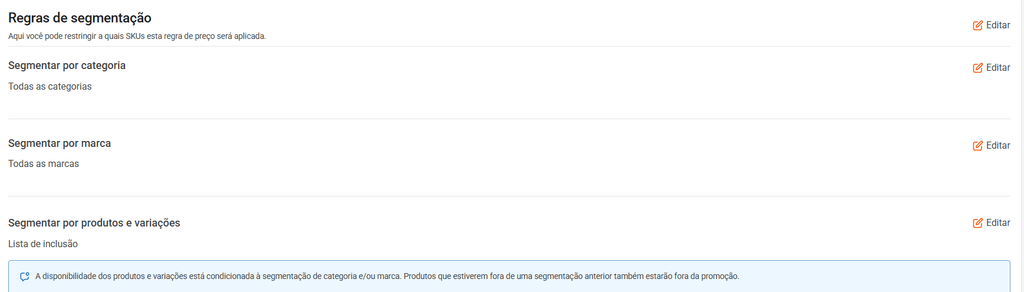
Depois de configurada, a segmentação poderá ser alterada utilizando Editar na seção Regras de segmentação.
Importante: sem uma segmentação definida, a Regra de preço não poderá ser ativada.
Toda nova Regra de preço é criada inicialmente com o status Inativo.
Antes de ativá-la, verifique se:
Depois de concluir essas configurações, altere o status da regra para Ativo.
Caso o cadastro ainda não esteja completo, a plataforma impedirá a ativação.
Na listagem, utilize a busca para localizar uma regra pelo Nome da regra.
Também é possível utilizar Filtros para refinar os resultados por informações como:
Importante: o filtro Período considera a data de cadastro da regra, e não seu período de vigência.
Depois de aplicar os filtros, utilize Salvar como nova visualização caso queira acessar novamente aquela configuração de listagem.
Na listagem ou nos detalhes da regra, utilize a opção de duplicação disponível nas ações.
A cópia é criada como Inativa e com um nome diferente da regra original.
A segmentação de catálogo não é copiada. Por isso, revise as configurações da nova regra, defina sua segmentação e somente depois realize a ativação.

Não. A regra altera o preço aplicado na loja, sem modificar o cadastro do preço base do produto.
É possível utilizar Variação percentual, Variação nominal ou Preço fixo.
Utilize um valor negativo na alteração. Por exemplo, em uma alteração percentual, um valor negativo representa uma redução no preço.
O Campo base determina qual valor será utilizado como referência para o cálculo da regra: Preço de venda ou Preço base.
Essa configuração não altera o preço base cadastrado no produto.
Não. A Data de início pode ser utilizada quando você deseja agendar a regra. Sem agendamento, ela poderá valer assim que estiver ativa e atender às demais condições.
Não. Caso o Fim indeterminado permaneça habilitado, não é necessário informar uma Data de fim.
Verifique se a regra possui pelo menos uma Política comercial vinculada e uma Segmentação de catálogo configurada.
Toda regra também é criada inicialmente como Inativa.
Não. Cada regra utiliza apenas um tipo de segmentação: SKU, categoria ou marca.
A regra com o maior número de prioridade será considerada. Em caso de empate, será utilizada aquela que resultar no menor preço final.
Apenas uma regra é aplicada por vez.
Sim. A cópia será criada como Inativa e sem a Segmentação de catálogo da regra original. Antes de ativá-la, revise e complete as configurações necessárias.
Não. O filtro Período considera a data de cadastro da regra.
Não. Essas regras são tratadas nos respectivos módulos de Compre Junto e Upsell.
Na tela atual de detalhes, o Valor é somente leitura e as datas não possuem opção de edição.
Leave a Reply