


A Central Marketplace reúne os principais recursos utilizados para configurar as credenciais do Hub na Uappi 3, enviar e sincronizar produtos e acompanhar os processos relacionados às integrações com marketplaces.
Por meio do módulo, é possível cadastrar credenciais, acompanhar o processamento de produtos e remessas, gerenciar mapeamentos e consultar os logs das sincronizações.
Após o envio dos produtos ao Hub, a conexão com os canais de marketplace continua sendo realizada pelo fluxo padrão do próprio Hub.
Neste conteúdo, você vai conhecer as funcionalidades disponíveis na Central Marketplace, entender como utilizá-las e como funciona o fluxo entre a Uappi 3 e o Hub.
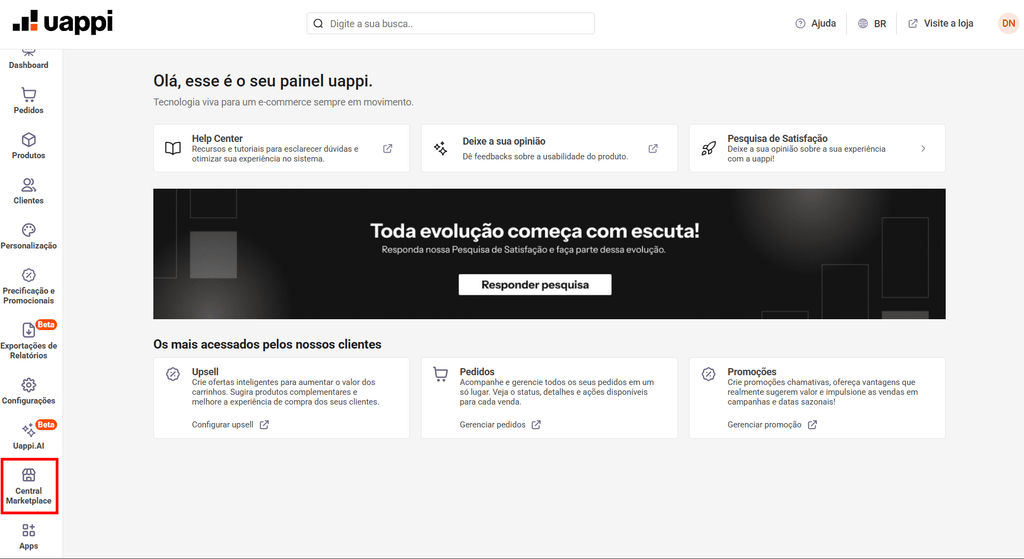
No menu lateral da plataforma, acesse:
Central Marketplace
No submenu, estarão disponíveis as funcionalidades relacionadas à operação das integrações com marketplaces:
Importante: o acesso às funcionalidades da Central Marketplace depende das permissões definidas para o perfil do usuário.
A configuração das credenciais e o envio dos produtos para o Hub são realizados a partir da Nova Uappi. Após o envio, a conexão dos produtos com os canais de marketplace continua sendo realizada pelo fluxo padrão do Hub.
O processo acontece da seguinte forma:
Primeiro, acesse o painel do Hub para obter as credenciais necessárias.
Em seguida, utilize essas informações para configurar a credencial na Central Marketplace da Nova Uappi.
Depois que as credenciais estiverem configuradas, os produtos podem ser enviados ao Hub de diferentes formas:
Depois que os produtos estiverem disponíveis no Hub, acesse o painel do Hub e realize a conexão com o canal desejado, seguindo o fluxo padrão do Hub.
Importante: a configuração realizada na Central Marketplace da Nova Uappi não elimina a etapa de conexão dos produtos aos canais no Hub. A Nova Uappi realiza a configuração das credenciais e o envio dos produtos para o Hub. A conexão com o canal continua sendo realizada no próprio Hub.
Para configurar uma integração, acesse:
Central Marketplace > Credenciais de Marketplace
A página Conectores e Credenciais de Marketplace apresenta os conectores disponíveis em formato de cards.
Em cada card, podem ser exibidos:
Os conectores também podem ser apresentados entre ativos e inativos. Quando aplicável, um conector ativo pode apresentar o selo Recomendado.
Utilize o campo Digite sua busca para pesquisar pelo nome do conector desejado.
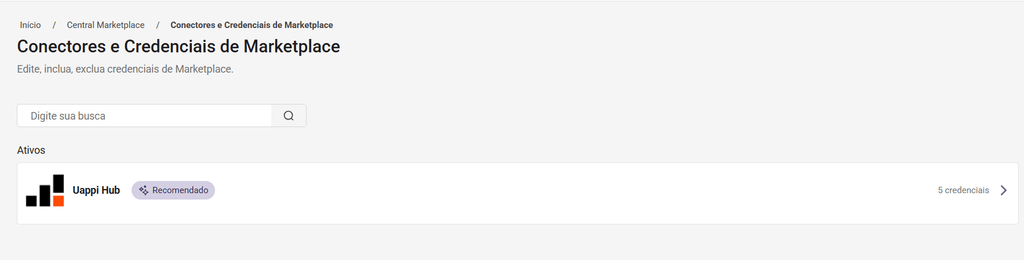
Quando o conector ainda não possuir uma credencial cadastrada, localize-o e clique em Configurar credencial.
Caso já existam credenciais cadastradas, abra o gerenciamento do conector e clique em Nova credencial.
O cadastro é dividido em três etapas:
Informe:
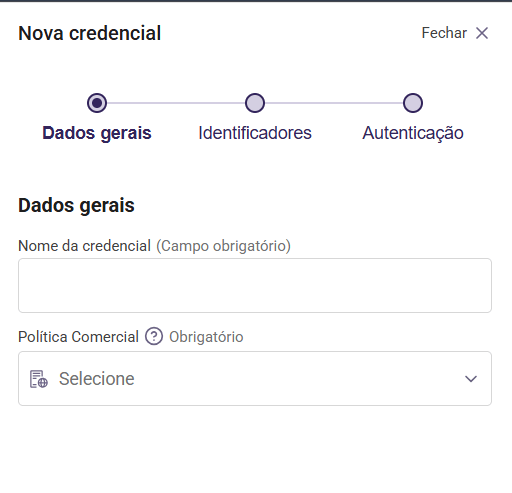
Importante: cada credencial possui uma única política comercial associada. Uma mesma política comercial, no entanto, pode ser utilizada por diferentes credenciais.
Preencha os dados solicitados pelo conector para identificar a loja e estabelecer a conexão.
Os campos apresentados podem variar de acordo com o conector utilizado.
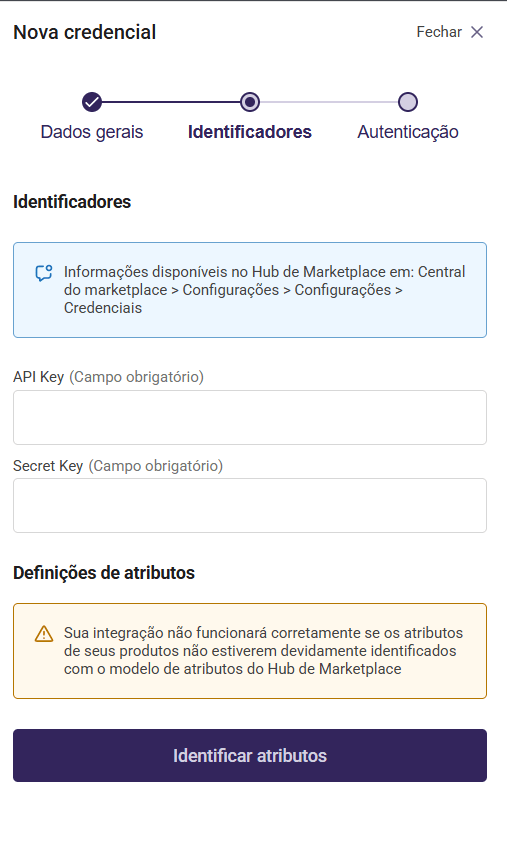
Ao concluir essa etapa, o cadastro inicial da credencial é criado e a etapa de autenticação é disponibilizada.
Na última etapa, é possível validar a comunicação entre a Uappi e o conector.
No Uappi Hub, essa validação é realizada por meio do Teste de conexão, utilizando as credenciais API Key e Secret Key.
O teste verifica se os dados informados permitem estabelecer corretamente a comunicação entre os sistemas.
Nesta etapa, também fica disponível a opção Sincronizar credencial.
A opção Sincronizar credencial realiza o envio dos dados dos produtos mapeados e dos registros associados para sincronização com o conector.
A sincronização contempla dados de cadastro, preço e estoque dos produtos, além de registros associados, como:
O processamento acontece em segundo plano. Portanto, não é necessário manter a página aberta durante a sincronização.
Após o processamento, o resultado das comunicações poderá ser consultado em Logs de credenciais.
Importante: preço e estoque fazem parte dos dados sincronizados do produto e não são tratados como entidades independentes.
Para visualizar as credenciais existentes, localize o conector desejado e clique no indicador que apresenta a quantidade de credenciais cadastradas.
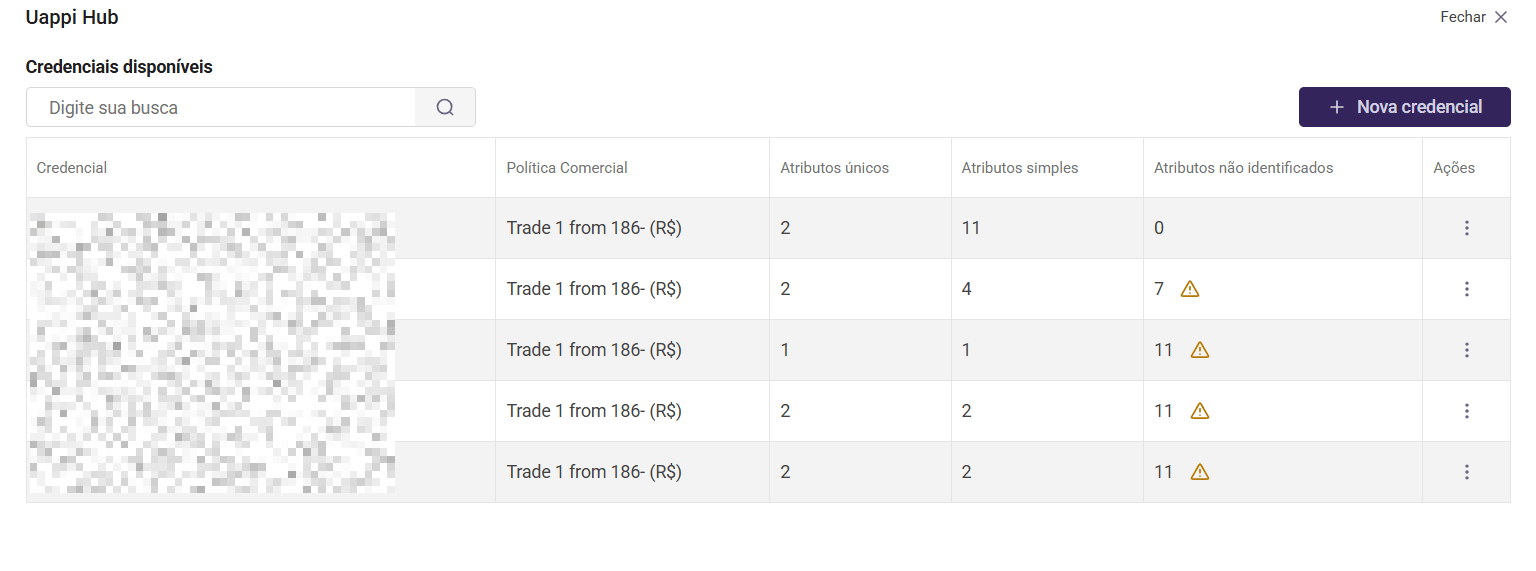
A plataforma abrirá a listagem de credenciais daquele conector.
Nela, é possível consultar informações como:
Quando houver atributos que ainda não foram identificados, a plataforma poderá apresentar um alerta na listagem.
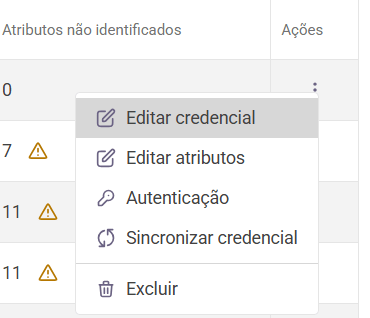
No menu de ações de cada credencial, estão disponíveis opções para realizar diferentes operações.
Permite alterar os dados gerais da credencial, como:
Permite identificar como os atributos dos produtos devem ser tratados pelo conector.
Permite acessar novamente os dados de identificação da integração e realizar o Teste de conexão.
Inicia uma sincronização dos produtos mapeados e registros associados.
Remove permanentemente a credencial e interrompe os processos associados a ela, incluindo seus mapeamentos e filas.
Atenção: a exclusão da credencial é permanente e não poderá ser desfeita.
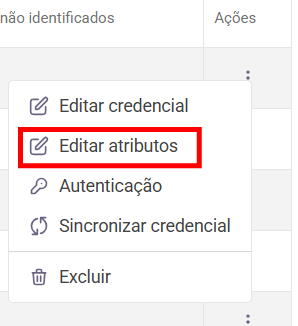
A identificação dos atributos permite informar ao conector como as características e variações dos produtos devem ser interpretadas.
Para realizar essa configuração, abra as ações da credencial e selecione Editar atributos.
Os atributos podem ser classificados como:
É a característica principal utilizada para agrupar as variações de um produto.
Exemplo: Cor.
É a característica utilizada para identificar a variação específica do produto.
Exemplo: Tamanho ou Numeração.
Após identificar os atributos, clique em Salvar.
Importante: atributos não identificados podem gerar erros e impedir a sincronização correta de produtos e pedidos.
Acesse:
Central Marketplace > Fila de remessas
A página apresenta as solicitações de atualização de remessas que estejam com processamento Aguardando ou Em processamento.
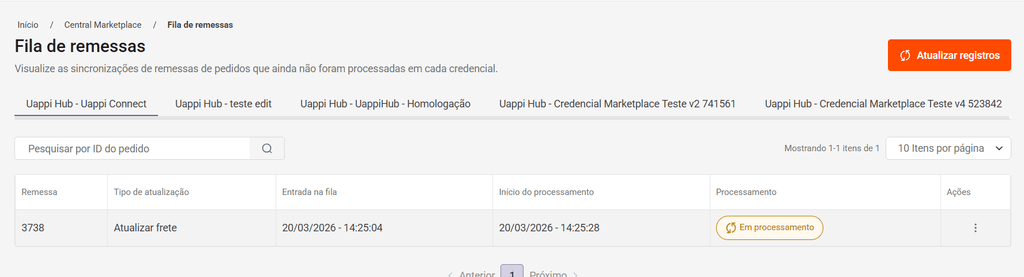
Importante: a atualização de pedidos entre a Uappi e o conector acontece por remessa. Por isso, essa página apresenta registros de remessas, e não de pedidos.
Na listagem, é possível consultar informações como:
Entre os tipos de atualização apresentados na interface podem estar:
A interface também pode apresentar Estoque para determinadas atualizações de status.
Observação: as ações da fila ficam disponíveis somente enquanto o registro estiver com status Aguardando. Quando o processamento já tiver iniciado, elas não serão exibidas.
Para registros aguardando processamento, podem estar disponíveis:
Acesse:
Central Marketplace > Fila de produtos
A página apresenta as solicitações de atualização de produtos com status Aguardando ou Em processamento.
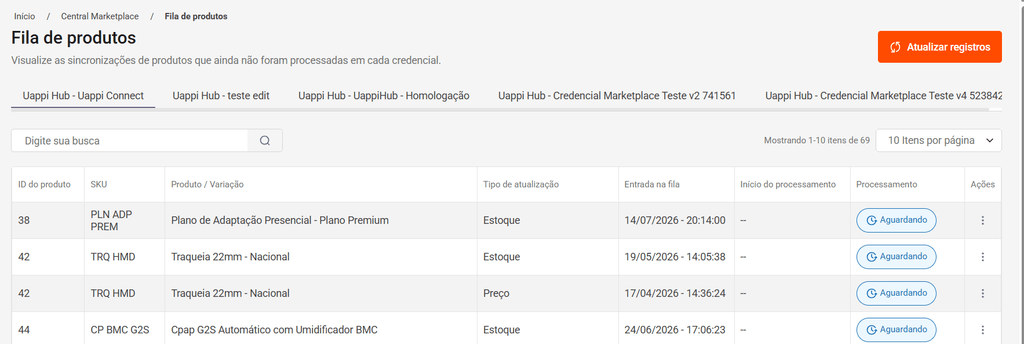
Na listagem, é possível consultar:
Os tipos de atualização podem ser:
Importante: quando o produto possui variações, o processamento acontece por variação. Produtos sem variação são apresentados somente pelo nome do produto.
Para registros com status Aguardando, estão disponíveis as ações:
Quando o registro estiver Em processamento, essas ações não serão exibidas.
O mapeamento estabelece a relação entre um produto ou variação existente na Uappi e seu respectivo cadastro no conector.
Acesse:
Central Marketplace > Mapeamento de produtos
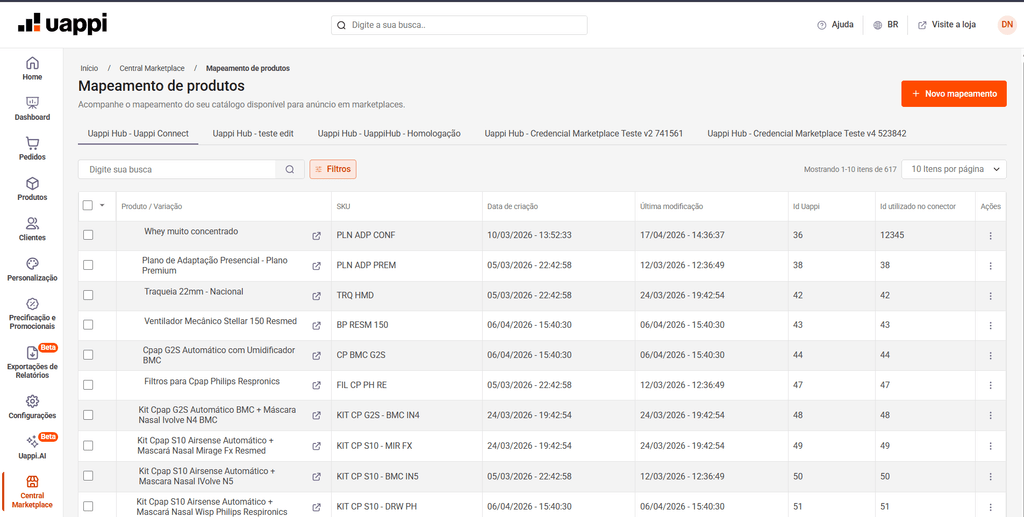
Na listagem, são apresentadas informações como:
Cada mapeamento pertence à sua respectiva credencial. Por isso, credenciais diferentes podem possuir IDs e mapeamentos diferentes, mesmo quando utilizam o mesmo conector.
O cadastro de uma credencial, por si só, não cria o mapeamento do produto.
Quando um produto novo ou alterado precisa ser enviado ao conector, ele entra na fila de exportação das credenciais correspondentes.
Após a exportação ser concluída com sucesso e o conector retornar o identificador do produto, o mapeamento é criado relacionando o ID Uappi ao ID utilizado no conector.
Atualizações de estoque e preço somente são enviadas para produtos que já possuem esse mapeamento.
Para cada registro, podem estar disponíveis as opções:
Atenção: excluir um mapeamento na Central Marketplace não exclui o produto do marketplace. O cadastro poderá continuar existindo no canal externo e deixar de receber as atualizações da Uappi, podendo causar inconsistências e erros em futuras sincronizações.
Quando necessário, também é possível criar um mapeamento manual.
Para isso:

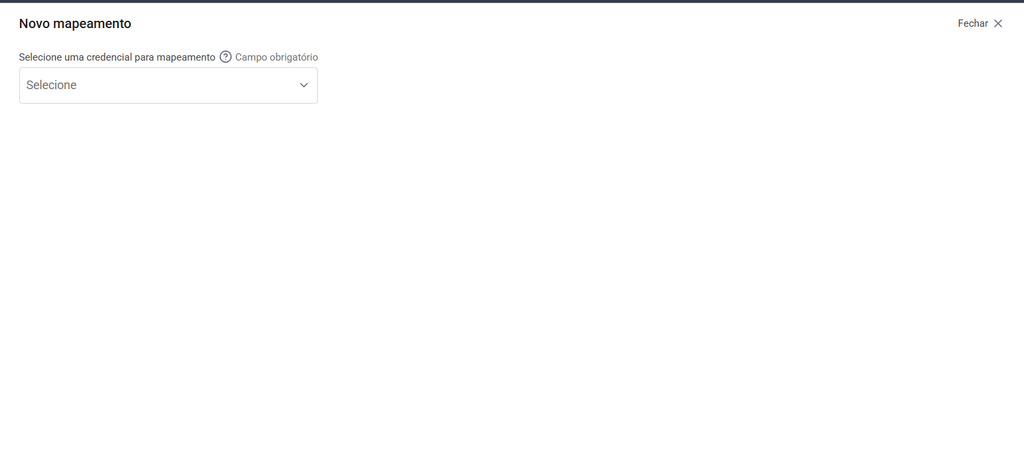
Após selecionar uma credencial, serão apresentados os produtos ou variações disponíveis para o mapeamento.
Acesse:
Central Marketplace > Logs de credenciais
A página reúne os registros das sincronizações realizadas pelas credenciais.
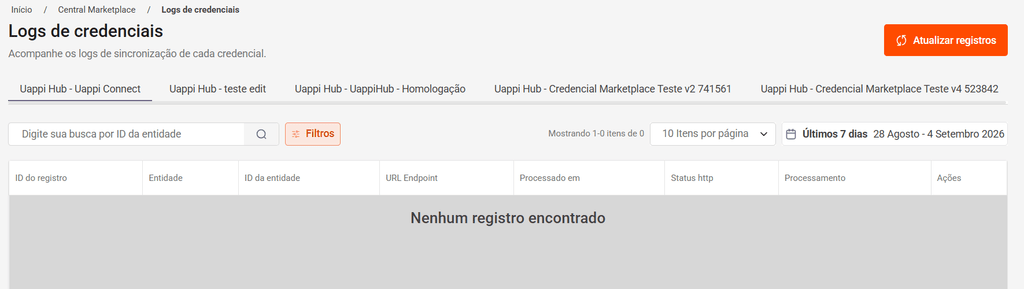
Na listagem, é possível consultar informações como:
Entre as entidades que podem aparecer estão:
O processamento permite identificar se a comunicação resultou em Sucesso ou Erro.
Na coluna de ações, clique no ícone de código para abrir os detalhes do registro.
O modal apresenta os dados de request e response da comunicação entre a Uappi e o conector.
Essas informações podem auxiliar na identificação da causa de uma falha de sincronização.
Cada credencial possui uma política comercial associada.
A política comercial determina quais informações de catálogo e preço serão utilizadas nas sincronizações daquela credencial.
Uma mesma política comercial pode ser vinculada a diferentes credenciais.
Isso permite, por exemplo, possuir duas contas diferentes do Mercado Livre, cada uma com sua própria credencial, utilizando a mesma política comercial.
Exemplo:
Se um produto possui o preço de R$ 40,00 na política comercial vinculada à credencial, esse será o preço considerado para aquela integração, mesmo que o mesmo produto possua outro valor em uma política comercial diferente.
Para manter as integrações funcionando corretamente:
A Central Marketplace concentra os recursos relacionados à configuração das credenciais e ao acompanhamento das sincronizações na Nova Uappi. Para a conexão dos produtos aos canais de marketplace, o fluxo continua sendo realizado pelo Hub.
Sim. As credenciais utilizadas na Uappi 3 são obtidas no painel do Hub.
Após a configuração das credenciais e o envio dos produtos pela Uappi 3, a conexão dos produtos aos canais de marketplace continua sendo realizada pelo fluxo padrão do Hub.
Após configurar as credenciais na Uappi 3 e enviar os produtos, é necessário acessar o Hub para conectar os produtos ao canal desejado.
A autenticação e o acompanhamento das sincronizações da credencial configurada na Central Marketplace acontecem na Uappi 3, enquanto a conexão dos produtos aos canais segue o fluxo padrão do Hub.
Não necessariamente.
É possível selecionar produtos e forçar o envio ou realizar o envio de todos os produtos.
Caso o envio não seja realizado manualmente, quando o produto receber uma atualização, ele será inserido na fila e enviado automaticamente ao Hub.
Produtos conectados após a configuração das credenciais do Hub também serão enviados automaticamente.
Depois que o produto estiver disponível no Hub, acesse o painel do Hub e realize a conexão com o canal de marketplace desejado, seguindo o fluxo padrão já utilizado no Hub.
Sim. Um mesmo conector pode possuir diferentes credenciais cadastradas.
Cada credencial possui sua própria configuração e deve estar associada a uma política comercial.
Sim. É possível possuir, por exemplo, duas contas diferentes do Mercado Livre.
Cada conta terá sua própria credencial. As duas credenciais podem utilizar a mesma política comercial, caso necessário.
Sim. Cada credencial possui apenas uma política comercial associada, mas a mesma política pode ser utilizada por diferentes credenciais.
Não. O mapeamento é criado após a exportação bem-sucedida do produto, quando o conector retorna o identificador utilizado para relacioná-lo ao produto ou variação da Uappi.
Também é possível criar um mapeamento manualmente pela opção Novo mapeamento.
Verifique se o produto possui um mapeamento para a credencial utilizada.
As atualizações de preço e estoque somente entram na fila quando o produto já está mapeado.
Também é recomendado consultar a Fila de produtos e os Logs de credenciais para verificar se existem processamentos aguardando ou registros com erro.
Aguardando indica que a solicitação ainda está na fila para ser processada.
Em processamento indica que o processamento da solicitação já foi iniciado.
As ações Excluir e Enviar novamente ficam disponíveis somente enquanto o registro estiver com status Aguardando.
Porque a atualização de pedidos entre a Uappi e o conector acontece por remessa.
Por isso, as solicitações relacionadas ao processamento dos pedidos são apresentadas individualmente por remessa.
O vínculo entre o produto ou variação da Uappi e o cadastro correspondente no conector será removido.
A exclusão do mapeamento não exclui o produto no marketplace. O produto pode continuar disponível no canal externo sem receber corretamente as atualizações da Uappi, o que pode causar inconsistências.
A credencial é removida permanentemente, assim como os processos associados a ela, incluindo seus mapeamentos e filas.
Essa ação não poderá ser desfeita.
Acesse Central Marketplace > Logs de credenciais e localize o registro que apresenta Erro.
Utilize o ícone de código para abrir os detalhes da comunicação e consultar os dados de request e response.
Não necessariamente.
A visualização e o gerenciamento das funcionalidades da Central Marketplace dependem das permissões configuradas para o perfil do usuário.
Leave a Reply