


O módulo Selos centraliza o cadastro dos selos usados para destacar informações na vitrine e na página do produto, como “Frete grátis”, “Novidade” ou uma imagem promocional.
Por meio dele, você cria selos de Imagem ou Texto, define a posição padrão sobre a foto do produto, ativa ou inativa o registro e consulta os produtos já vinculados.
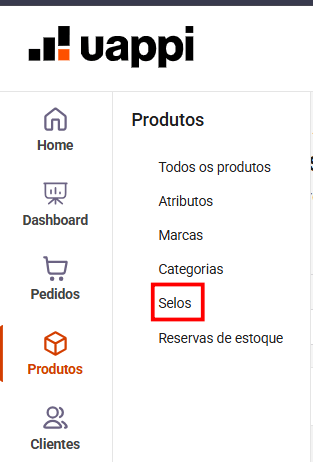
No painel administrativo, acesse:
Produtos > Selos
Ao acessar o módulo, será apresentada a página Todos os selos.
Caso o menu não esteja disponível para o seu usuário, entre em contato com o administrador da conta para verificar as permissões de acesso.
Na listagem, você pode visualizar informações como:
É possível ordenar por nome, data de criação e data de modificação. O status pode ser alterado diretamente na linha.
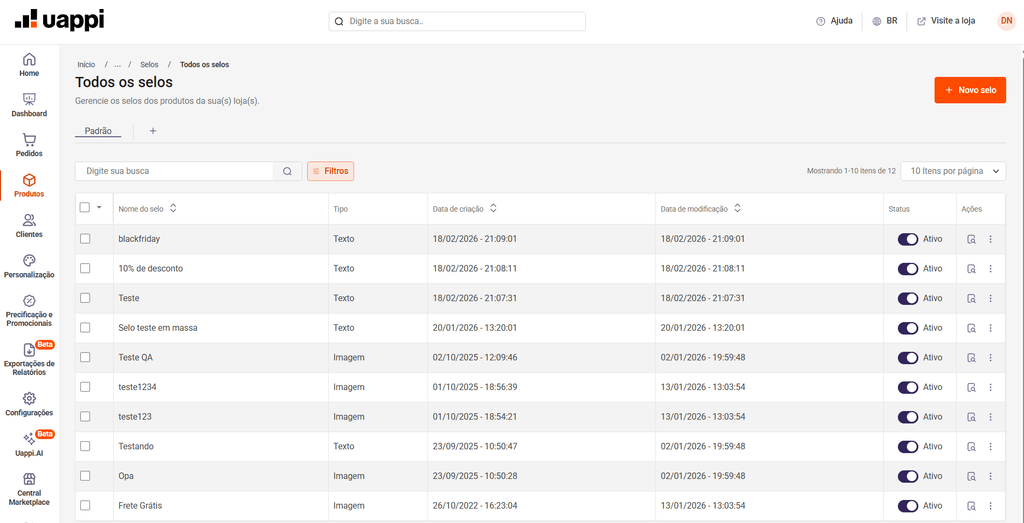
A busca localiza selos pelo Nome do selo.
Também é possível utilizar Filtros para refinar a listagem por:
Após aplicar filtros, você pode utilizar Salvar como nova visualização.
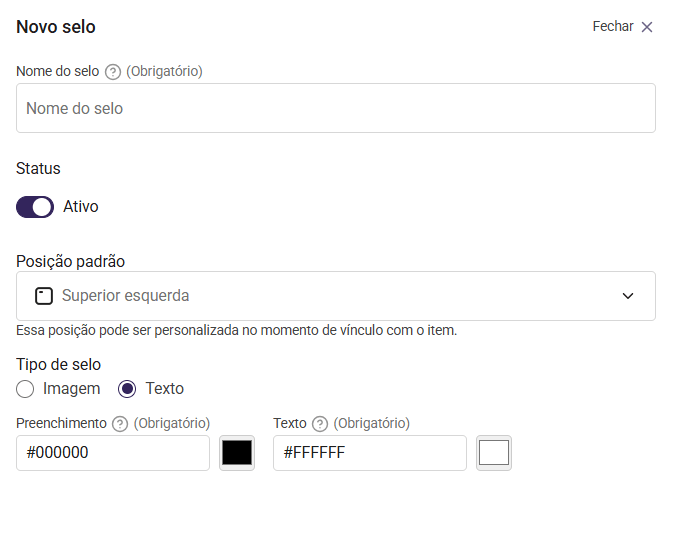
Na listagem, clique em Novo selo.
Informe:
As posições disponíveis são:
Em Tipo de selo, escolha Imagem ou Texto.
Envie o arquivo do selo. A interface indica dimensões mínimas recomendadas de 300 x 300 px e tamanho máximo de 1 MB. Os formatos aceitos pela plataforma são JPEG e PNG.
Também informe:
Os valores vão de 0 a 100.
Informe as cores:
As cores são definidas em hexadecimal, com amostra visual.
Clique em salvar. A listagem é atualizada com o novo selo.
Selecione dois ou mais selos e utilize:
A exclusão em massa pede confirmação.
Na listagem, abra o menu da linha e clique em Duplicar selo.
A plataforma cria um novo registro com o mesmo conteúdo e o sufixo (copy) no nome.
Na listagem, use Excluir selo no menu da linha. No detalhe, use Excluir selo.
A exclusão pede confirmação.
Clique no nome do selo ou no ícone de detalhes na coluna Ações.
No topo são apresentados o nome e a data de criação.
A página reúne as seções Geral e Produtos relacionados.
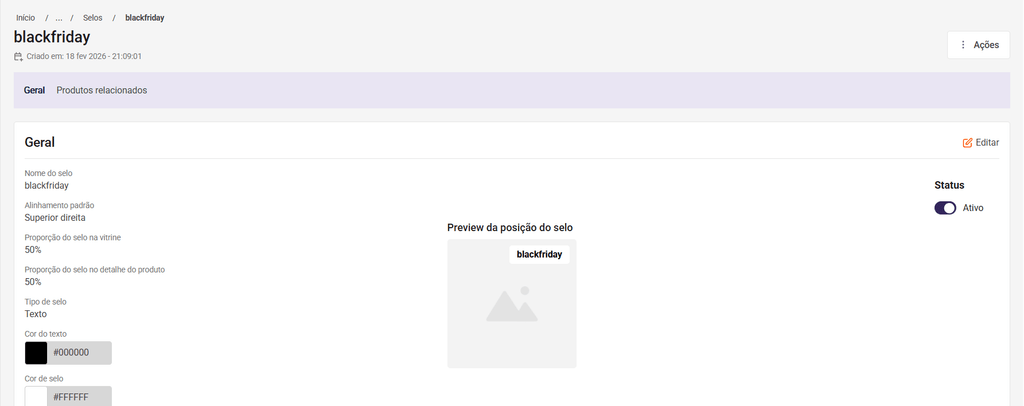
Na seção Geral, você consulta e edita:
Ao editar, a plataforma exibe o aviso Importante: a alteração vale para todos os itens vinculados àquele selo.
A seção Produtos relacionados lista os produtos que usam o selo, com SKU e Produto.
É possível buscar por Nome do produto ou SKU. A seção é de consulta: o vínculo do selo ao produto é feito no cadastro do produto.
No painel, acesse Produtos > Selos.
Quem tiver permissão de visualização/edição de Selos na função do usuário. Se o menu não aparecer, peça ao administrador da conta para revisar as permissões.
Imagem usa um arquivo gráfico e os tamanhos na vitrine e no detalhe. Texto usa o nome do selo e as cores de fundo e de texto.
Sim. Altere o Status para Inativo no cadastro ou depois, na listagem ou no detalhe.
Essa opção não está disponível no cadastro do selo. O selo é um destaque visual e não altera o preço no carrinho.
Sim. No detalhe, abra a seção Produtos relacionados.
Deixe um comentário