


Este guia mostra como conectar um assistente de IA (como Claude Desktop, Cursor ou outro aplicativo compatível) a um dos servidores MCP da Uappi.
Com essa conexão, o assistente passa a enxergar e utilizar ferramentas disponibilizadas pela plataforma, de acordo com o servidor escolhido e as permissões do usuário autenticado.
Antes de continuar, consulte a Visão Geral dos servidores MCP para escolher qual dos três servidores faz sentido para o seu caso. Este guia usa como exemplo o servidor Uappi Staff Panel (user/mcp), por ser o único com fluxo de autorização pensado especificamente para assistentes externos como o Claude.
MCP (Model Context Protocol) é um protocolo que permite a um assistente de IA se conectar a um sistema externo e usar as ferramentas que esse sistema oferece.
Na Uappi, isso significa:
Neste contexto, client (ou cliente MCP) não é o cliente da loja (comprador) e também não é um “client” de API no sentido técnico tradicional.
Aqui, client é o aplicativo assistente que se conecta ao servidor MCP da Uappi. Exemplos:
Para facilitar a leitura, este artigo usa principalmente os termos assistente de IA e aplicativo compatível com MCP.
| Termo | Significado neste guia | Exemplo |
|---|---|---|
| Assistente / client MCP | Aplicativo de IA que se conecta ao servidor | Claude Desktop, Cursor |
| Servidor MCP | Endpoint da Uappi que oferece as ferramentas | .../api/v3/user/mcp |
| Ferramenta (tool) | Ação que o assistente pode chamar | get_current_user, listagem via tools/list |
A URL do servidor MCP da loja segue o padrão:
https://sua-loja-uappi.com.br/api/v3/{endpoint}
Substitua https://sua-loja-uappi.com.br/api/v3 pela URL real da loja, sempre com o prefixo /api/v3. Por exemplo: https://sualoja.com.br/api/v3.
Os endpoints disponíveis são:
| Servidor | Endpoint | Autenticação |
|---|---|---|
| Uappi Staff Panel | user/mcp | OAuth 2.1 (recomendado) ou token Bearer de sessão do painel |
| Uappi My Account | customer/mcp | Token Bearer do cliente (manual) |
| Uappi Storefront | publics/mcp | Sem token |
Atenção: o path do servidor público é publics/mcp, no plural. Configure o endpoint correto para evitar conexão ao servidor errado.
Os detalhes de cada servidor estão na Visão Geral dos servidores MCP.
https://sua-loja-uappi.com.br/api/v3/{endpoint}, escolhendo user/mcp, customer/mcp ou publics/mcp.user/mcp, a maioria dos assistentes modernos (incluindo Claude Desktop) faz o fluxo OAuth 2.1 automaticamente: descobre os endpoints em /.well-known/oauth-authorization-server, registra o aplicativo (POST /oauth/user/register) e abre o navegador na tela de consentimento do painel. O fluxo completo está descrito em OAuth 2.1.Authorization: Bearer {token}.customer/mcp, o token precisa ser informado manualmente.publics/mcp, não é necessário enviar token.tools/list ou o equivalente na interface). Se a lista aparecer, a conexão está funcionando.Estes passos usam o servidor Uappi Staff Panel (user/mcp) com autenticação via OAuth.
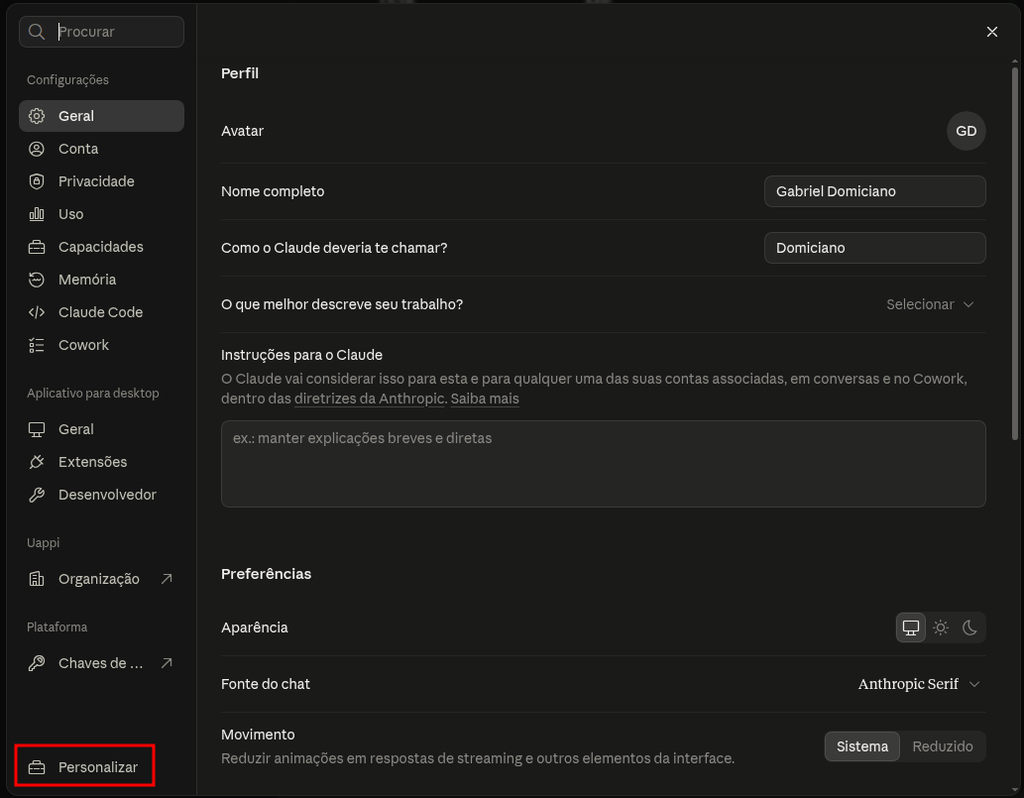
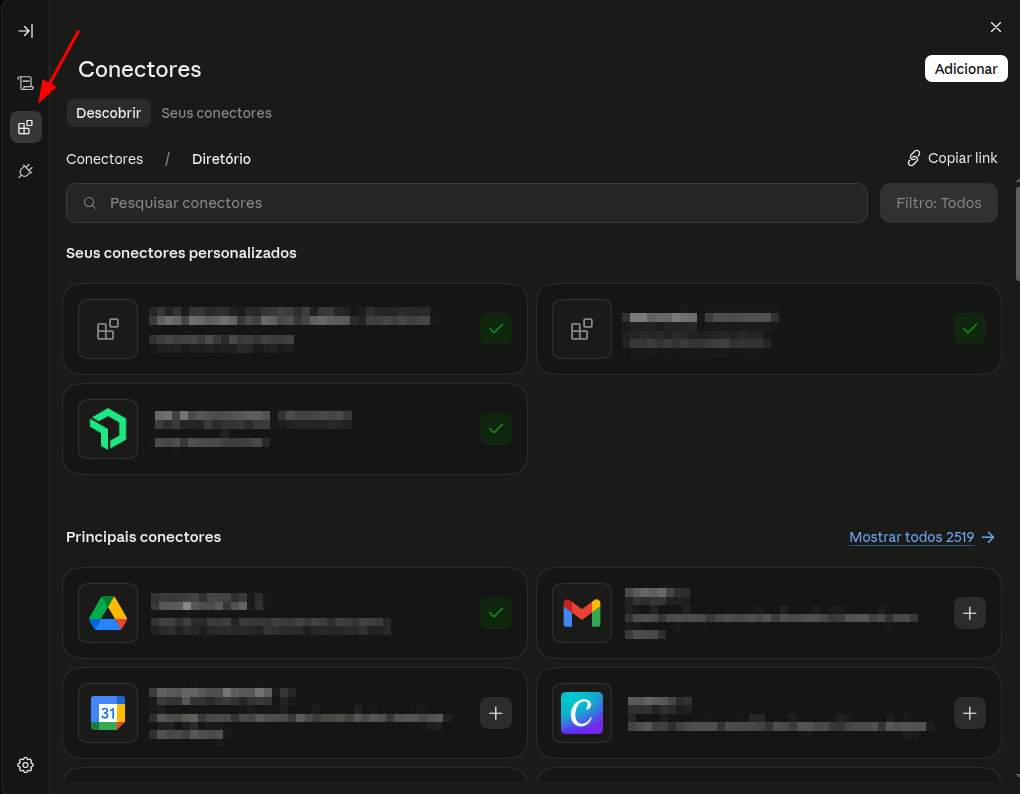
https://sua-loja-uappi.com.br/api/v3/user/mcp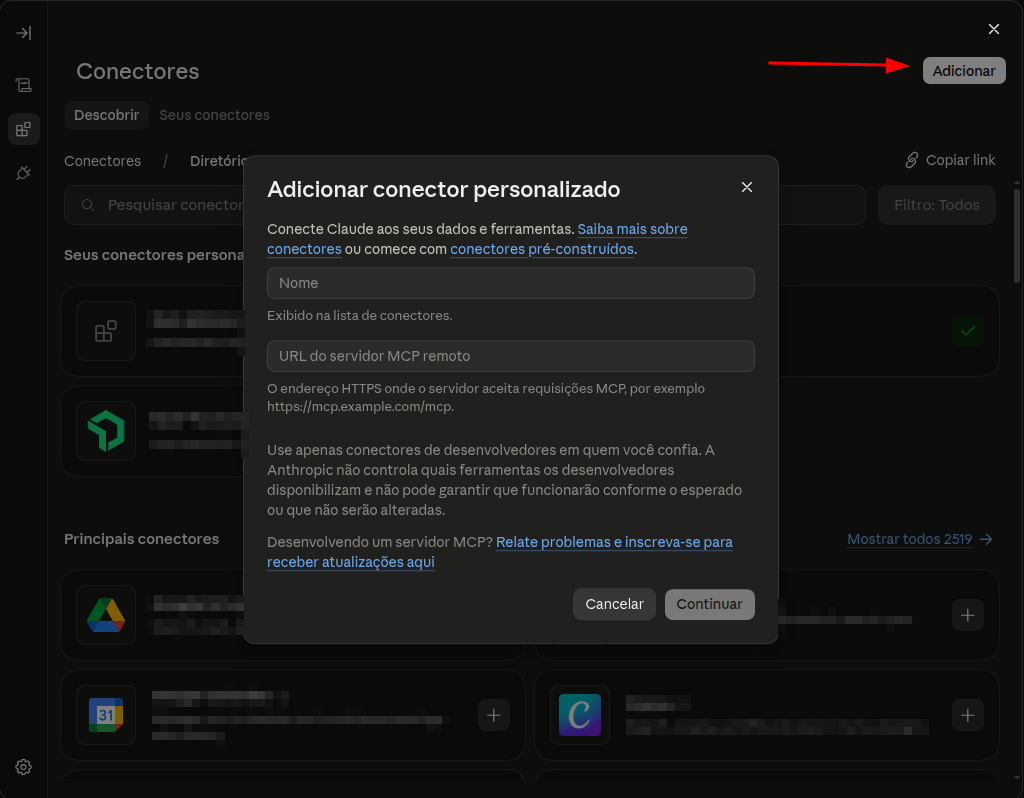
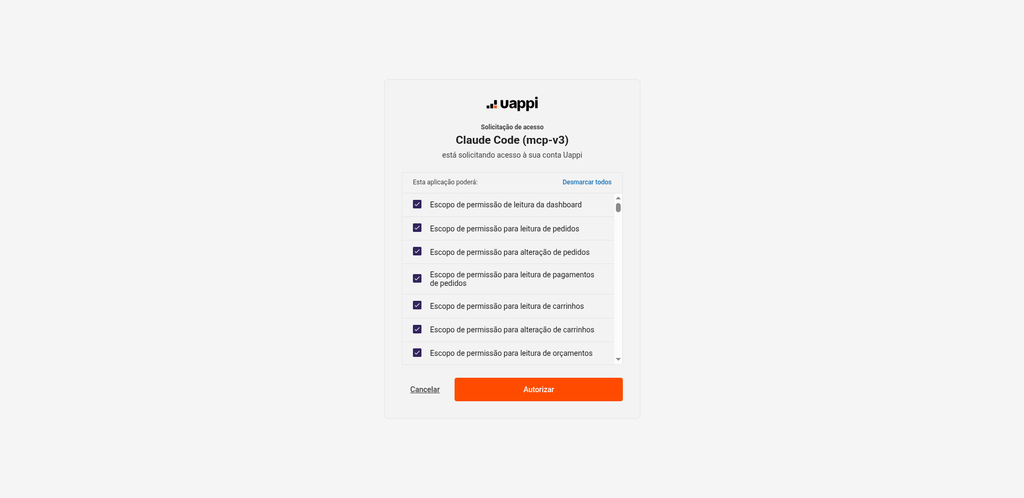
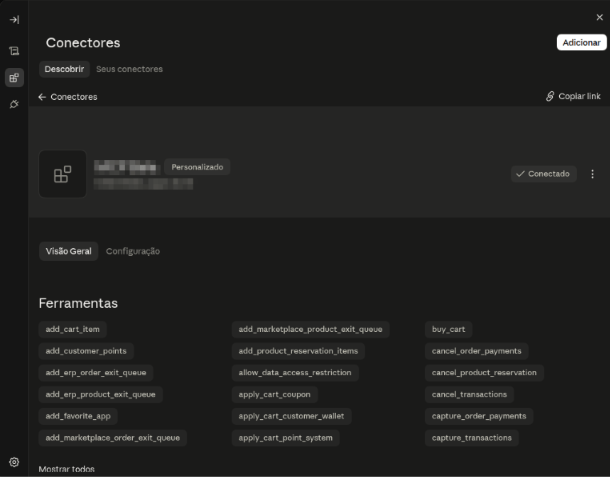
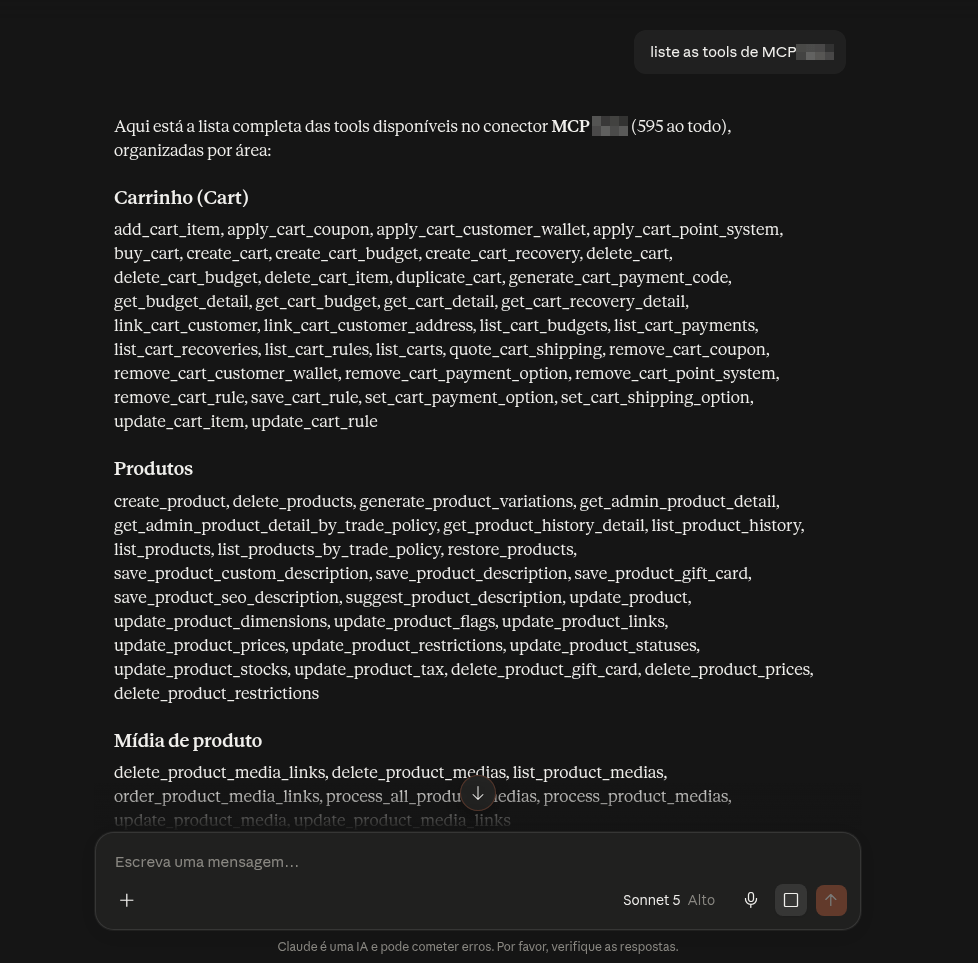
Observação: as imagens acima são ilustrativas. O menu exato pode variar entre versões do Claude Desktop, mas o fluxo permanece o mesmo: adicionar conector → informar URL → autorizar.
customer/mcp)Somente o user/mcp (Uappi Staff Panel) possui fluxo OAuth 2.1.
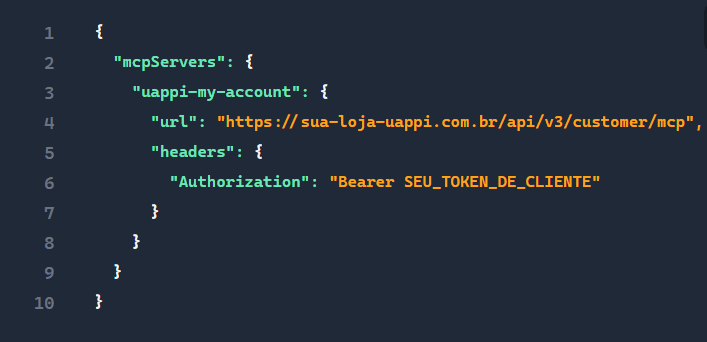
O customer/mcp (Uappi My Account) não possui OAuth. Nesse caso, o token precisa ser enviado manualmente no header Authorization.
Exemplo de configuração:
O publics/mcp também não possui OAuth. Nesse caso, não é necessário enviar token — basta declarar a URL.
Alguns assistentes compatíveis com MCP — e versões mais antigas do Claude Desktop — configuram servidores remotos editando o arquivo de configuração, em vez de usar a tela de conectores.
Formato para um servidor remoto via HTTP:
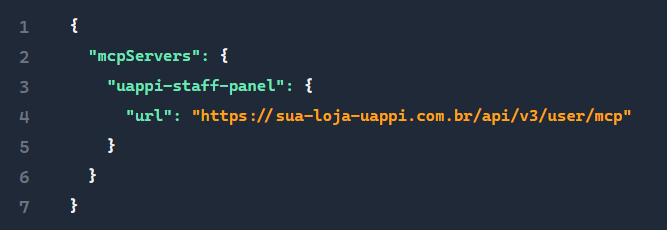
Troque https://sua-loja-uappi.com.br/api/v3 pela URL real da loja, sempre com o prefixo /api/v3.
Exemplo com os outros servidores:
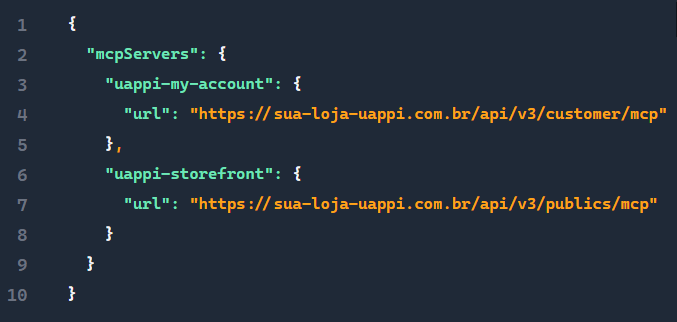
Observação: no Claude Desktop, o arquivo de configuração normalmente fica em:
%APPDATA%\Claude\claude_desktop_config.json~/Library/Application Support/Claude/claude_desktop_config.jsonDepois de editar o arquivo, reinicie o Claude Desktop.
Independentemente do assistente utilizado, uma forma rápida de validar a configuração é:
get_current_user no user/mcp.Se a chamada retornar dados — e não um erro de autenticação — a configuração está correta.
O token expirou ou a autorização OAuth não foi concluída. Repita o passo de autorização ou gere um novo token, conforme o servidor utilizado.
tools/list, mas retorna erro de permissãoO usuário autenticado — ou o escopo concedido no OAuth — não possui a permissão exigida por aquela ferramenta. Consulte Autenticação e Permissões.
Confirme se:
https://;publics/mcp (plural);MCP (Model Context Protocol) é o protocolo que permite a um assistente de IA se conectar a um servidor externo e utilizar as ferramentas disponibilizadas por esse servidor. Na Uappi, os servidores MCP ficam em /api/v3/user/mcp, /api/v3/customer/mcp e /api/v3/publics/mcp.
É o aplicativo assistente que se conecta ao servidor MCP da Uappi — por exemplo, Claude Desktop ou Cursor. Não se refere ao cliente da loja (comprador).
O assistente é o aplicativo de IA que você configura. O servidor MCP é o endpoint da Uappi que oferece as ferramentas. A conexão correta é: assistente → servidor da loja.
Depende do caso de uso. Em resumo:
user/mcp: operações do painel (Staff Panel), com OAuth;customer/mcp: contexto de Minha Conta, com token do cliente;publics/mcp: contexto público da loja, sem autenticação.Consulte a Visão Geral dos servidores MCP para a escolha detalhada.
/api/v3?Sim. A base correta é sempre https://sua-loja/api/v3, seguida do endpoint do servidor MCP.
Não. Somente o user/mcp possui fluxo OAuth 2.1. O customer/mcp exige token Bearer manual. O publics/mcp não exige token.
user/mcp sem OAuth?Sim. Se o assistente não suportar OAuth, é possível enviar um token de sessão do painel no header Authorization: Bearer {token}.
Peça ao assistente para listar as ferramentas ou chamar uma ferramenta simples de leitura. Se a lista aparecer ou os dados forem retornados sem erro de autenticação, a conexão está correta.
Listar ferramentas e executar ferramentas são etapas diferentes. A execução pode exigir permissões ou escopos específicos. Verifique autenticação e permissões do usuário ou do consentimento OAuth.
public/mcp ou publics/mcp?O path correto é publics/mcp, no plural.
Sim. Após alterar o arquivo de configuração, reinicie o Claude Desktop para carregar o servidor.
Deixe um comentário