


A área Minha Conta reúne informações e configurações relacionadas ao usuário no painel Uappi.
Por meio do menu da conta, é possível acessar os dados pessoais, consultar o histórico de login, visualizar termos e políticas, alterar o tema da interface, personalizar o menu lateral, alterar a senha e encerrar a sessão.
Algumas opções também podem aparecer no menu mesmo quando ainda estão desabilitadas ou sem uma funcionalidade disponível.
No canto superior direito do painel, clique no seu avatar para abrir o menu da conta.
O menu apresenta o nome e o e-mail do usuário logado e organiza as opções disponíveis em diferentes grupos.
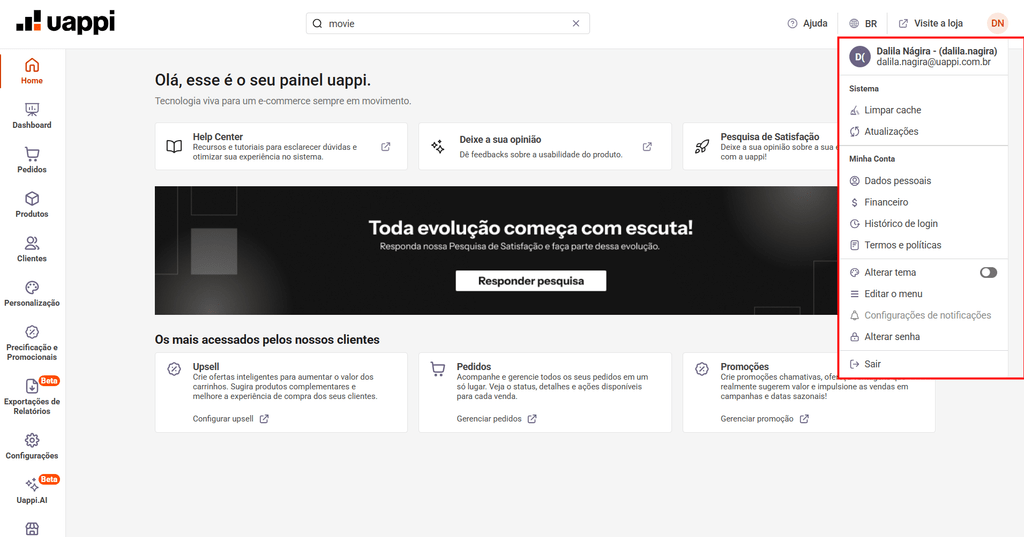
Na seção Sistema, são apresentados:
Na seção Minha Conta, são apresentados:
Além dessas opções, o menu apresenta:
Observação: algumas opções podem ser exibidas no menu mesmo quando ainda estão desabilitadas ou sem funcionalidade disponível. Atualmente, Configurações de notificações é exibida de forma desabilitada.
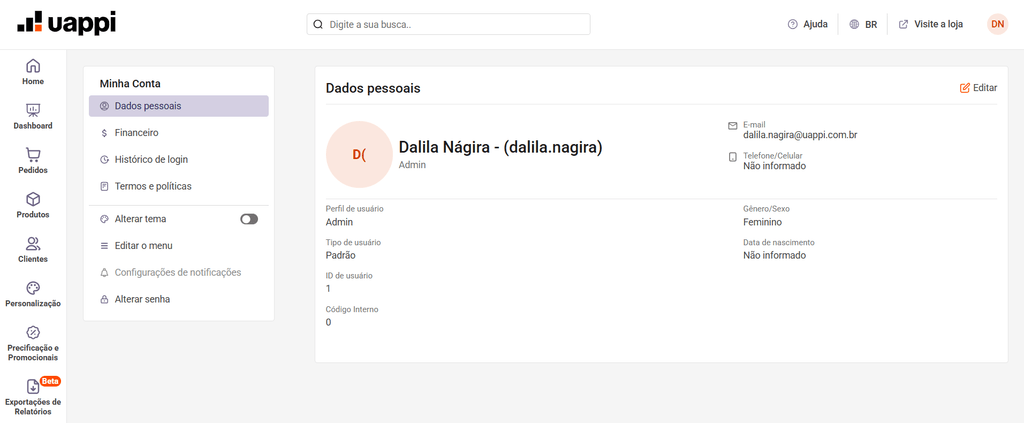
Ao clicar em Dados pessoais, você será direcionado para a área Minha Conta.
A página de Dados pessoais é a tela inicial dessa área e apresenta um menu lateral para acessar as demais configurações relacionadas à conta.
Nessa página, podem ser consultadas informações como:
O nome e o perfil do usuário também são apresentados no topo da página.
Para editar as informações, clique no ícone de edição disponível na página.
Na edição, é possível alterar informações como:
Alguns dados são apresentados apenas para consulta e não podem ser alterados por essa tela, como e-mail e informações relacionadas ao tipo/perfil do usuário.
A data de nascimento também é apresentada na interface, mas atualmente não é preenchida pela edição dos dados pessoais.
A opção Financeiro é apresentada no menu da conta.
Atualmente, porém, essa área ainda não possui funcionalidades disponíveis para gerenciamento pelo usuário.
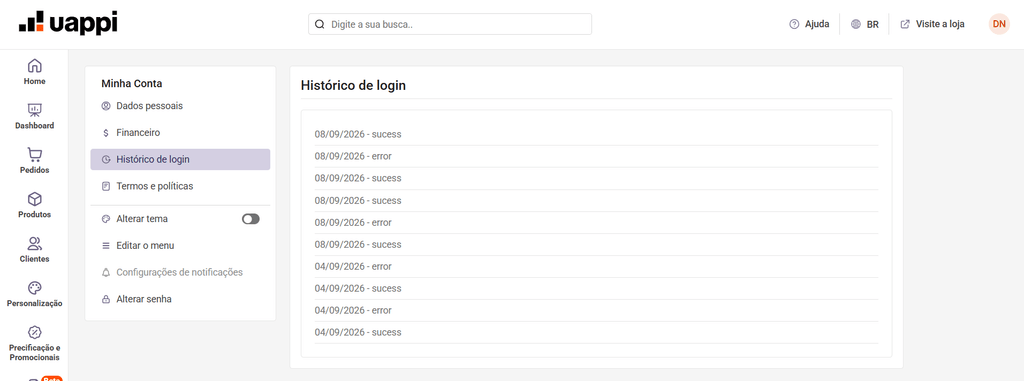
Em Histórico de login, é possível consultar os registros de acesso associados ao usuário.
A página apresenta informações como:
Os registros podem apresentar, por exemplo, os status success ou error, conforme o resultado do acesso.
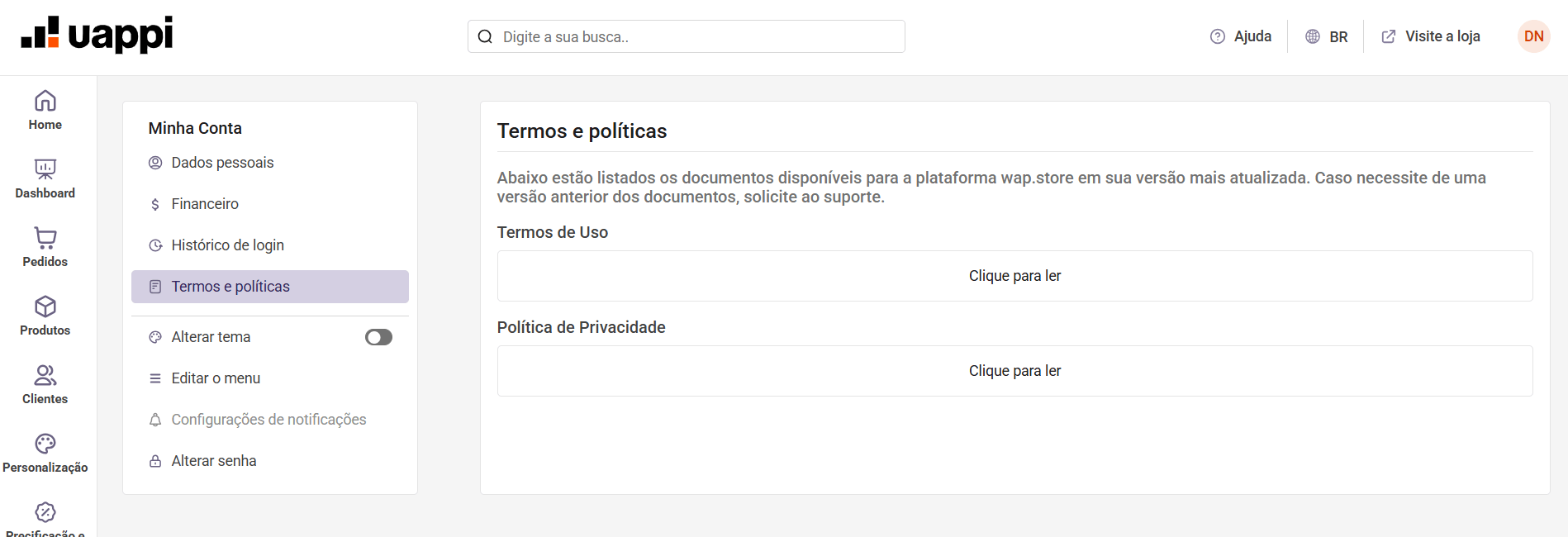
Em Termos e políticas, ficam disponíveis para consulta os documentos fornecidos pela plataforma.
Os documentos apresentados são carregados dinamicamente e podem variar de acordo com o que estiver disponibilizado no sistema.
A opção Alterar tema permite personalizar a aparência do painel.
No desktop, utilize o interruptor disponível no menu para alternar entre os temas claro e escuro.
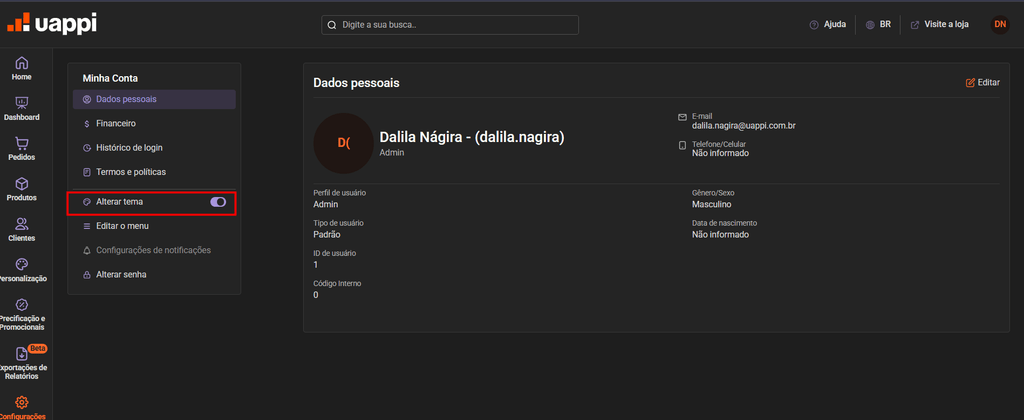
Em dispositivos móveis, estão disponíveis as opções:
A escolha do tema afeta a experiência do usuário no navegador/dispositivo em que a preferência foi definida e não altera a visualização dos demais usuários da plataforma.
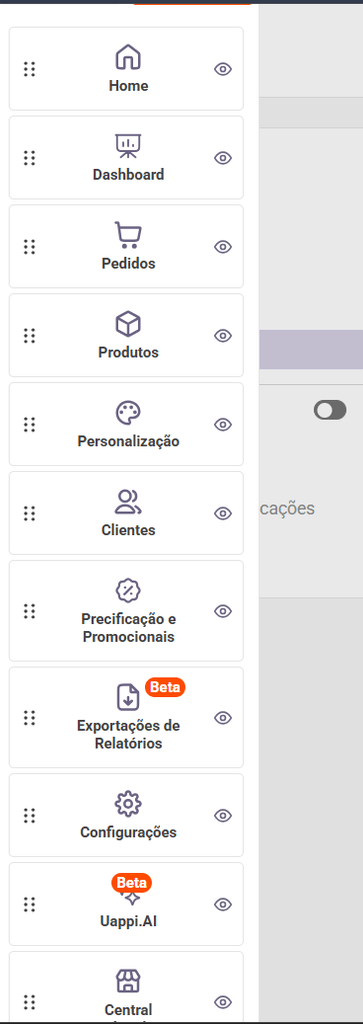
A opção Editar o menu permite personalizar os itens apresentados no menu lateral do painel.
Ao ativar a edição, é possível:
Dessa forma, o menu pode ser organizado de acordo com as funcionalidades utilizadas pelo usuário.
A opção Configurações de notificações é apresentada no menu da conta, mas atualmente está desabilitada.
Por isso, não é possível acessar ou alterar as preferências de notificação por esse atalho no momento.
Para alterar sua senha de acesso:
A nova senha deve possuir no mínimo 8 caracteres.
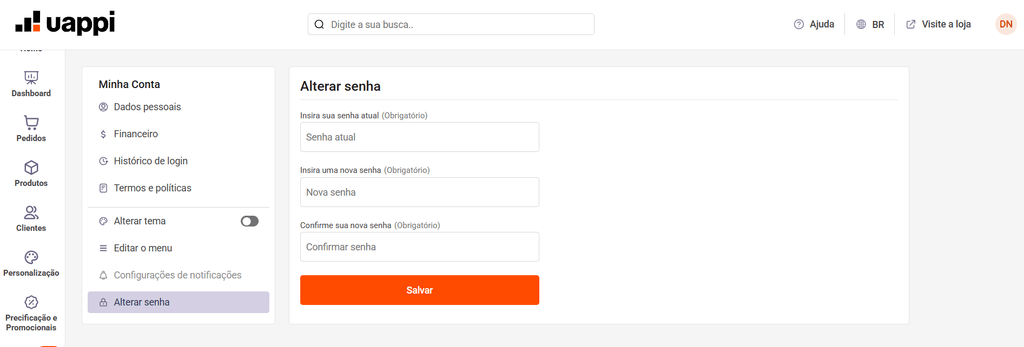
Após a alteração, utilize a nova senha nos próximos acessos à plataforma.
A opção Limpar cache, disponível na seção Sistema, realiza a limpeza do cache da loja no servidor.
Essa ação pode atualizar informações armazenadas em cache relacionadas à loja, como páginas, produtos, configurações da conta e informações da vitrine.
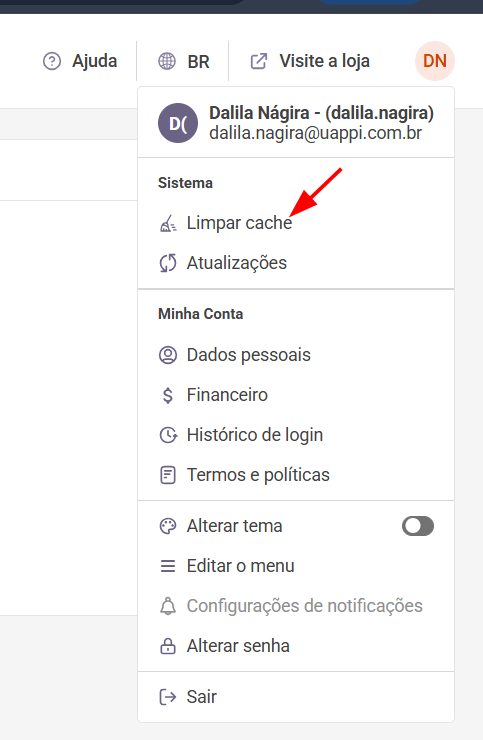
Importante: essa opção não realiza a limpeza do cache do navegador e não afeta apenas a sessão do usuário que executou a ação. A limpeza está relacionada ao cache da loja.
Por esse motivo, utilize a opção quando houver necessidade de atualizar informações armazenadas em cache pela plataforma.
A opção Atualizações é apresentada na seção Sistema do menu da conta.
Atualmente, o item não possui uma ação disponível. Por isso, não há um fluxo de consulta de atualizações a ser realizado por essa opção.
Para encerrar sua sessão:
A sessão atual será encerrada e será necessário realizar um novo login para acessar novamente o painel.
Não. O menu apresenta praticamente as mesmas opções aos usuários, mas alguns itens podem estar desabilitados ou ainda não possuir uma funcionalidade disponível.
Sim. Em Dados pessoais, utilize o ícone de edição para alterar as informações disponíveis, como nome, telefone, gênero e imagem.
Dados como e-mail e informações relacionadas ao tipo/perfil do usuário não podem ser alterados por essa tela.
Essas informações podem ser consultadas em Minha Conta > Dados pessoais, juntamente com os demais dados relacionados ao usuário.
Acesse Histórico de login. A página apresenta a data dos acessos e o status registrado para cada login.
Não. A preferência de tema está relacionada ao usuário/navegador em que foi definida e não altera a visualização dos demais usuários.
No desktop, a opção Alterar tema permite alternar entre os temas claro e escuro por meio de um interruptor.
No mobile, estão disponíveis as opções Iluminado, Escuro e Padrão do sistema.
Sim. A opção Editar o menu permite reordenar e ocultar itens do menu lateral.
Atualmente, não. A opção Configurações de notificações é apresentada no menu, mas está desabilitada.
A opção Limpar cache realiza a limpeza do cache da loja no servidor, que pode envolver informações armazenadas relacionadas a páginas, produtos, configurações e vitrine.
Ela não limpa o cache do navegador e seu efeito não está limitado à sessão do usuário que executou a ação.
Clique no seu avatar e selecione Alterar senha. Informe a senha atual, a nova senha e a confirmação da nova senha. A senha deve possuir no mínimo 8 caracteres. Depois, clique em Salvar.
Clique no avatar, no canto superior direito, e selecione Sair. A sessão atual será encerrada.
Deixe um comentário