


O Uappi Search é o produto de busca e controle de busca da Uappi. Ele indexa o catálogo da loja, entrega os resultados da busca do site e disponibiliza um painel para o lojista entender o que os clientes procuram e ajustar o que eles encontram.
Com o Uappi Search, é possível acompanhar termos buscados, identificar buscas sem resultado, personalizar a relevância e testar ajustes no próprio painel — sem depender de desenvolvimento para cada mudança.
Em resumo: o Uappi Search mostra o que os clientes procuram e não encontram, e dá controle para corrigir a busca com teste imediato no painel.
Observação: o Uappi Search atende tanto a plataforma atual quanto a Nova Uappi. Por ser uma solução compartilhada, as configurações e os aprendizados da busca acompanham a loja na migração entre versões.
O produto combina três frentes:
O catálogo chega ao Search por sincronização com a plataforma. O Search mantém o próprio índice, otimizado para busca, e o painel permite consultar esses dados para conferir o que a busca usa de fato.
Na Nova Uappi, o produto se posiciona na camada Experience, operando sobre o CORE. Na prática operacional, o painel do Search é organizado por projeto (correspondente a uma loja), com seletor no topo.
No painel do Uappi Search a navegação lateral reúne as áreas principais:
| Área | Para que serve |
|---|---|
| Dashboard | Visão geral de indicadores e oportunidades |
| Produtos | Catálogo indexado como a busca o enxerga |
| Testar Busca | Simular resultados sem ir ao site |
| Configuração | Pesos, sinônimos, fixados, boosts e avançado |
| Sem resultado | Fila de termos que retornaram zero produtos |
| Templates | Combinações de busca sem código |
O Dashboard apresenta a visão geral do projeto, com indicadores como:
Também apresenta:
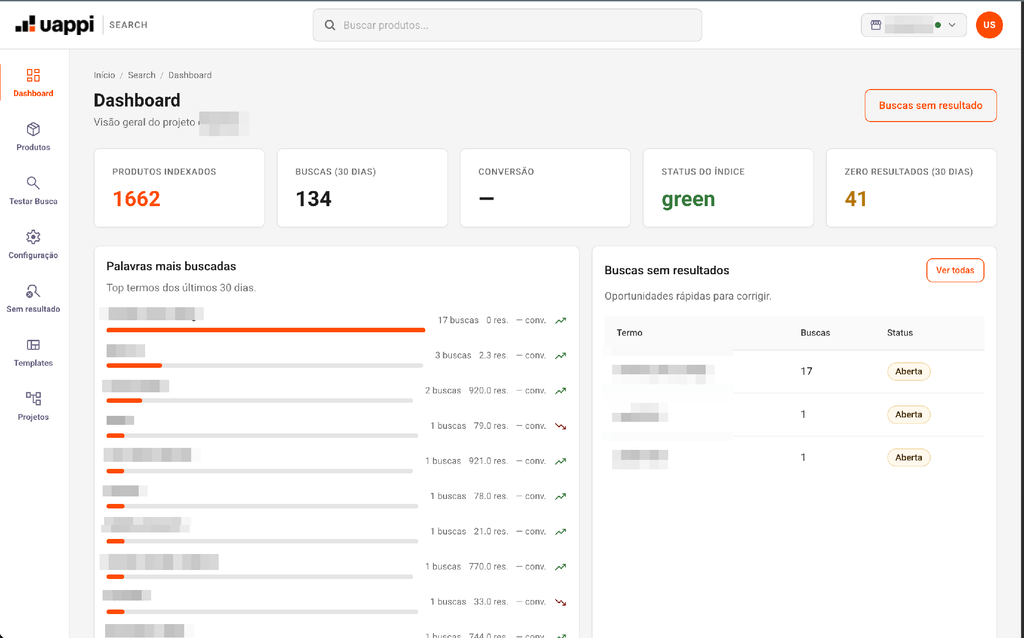
A leitura deve levar a uma decisão prática:
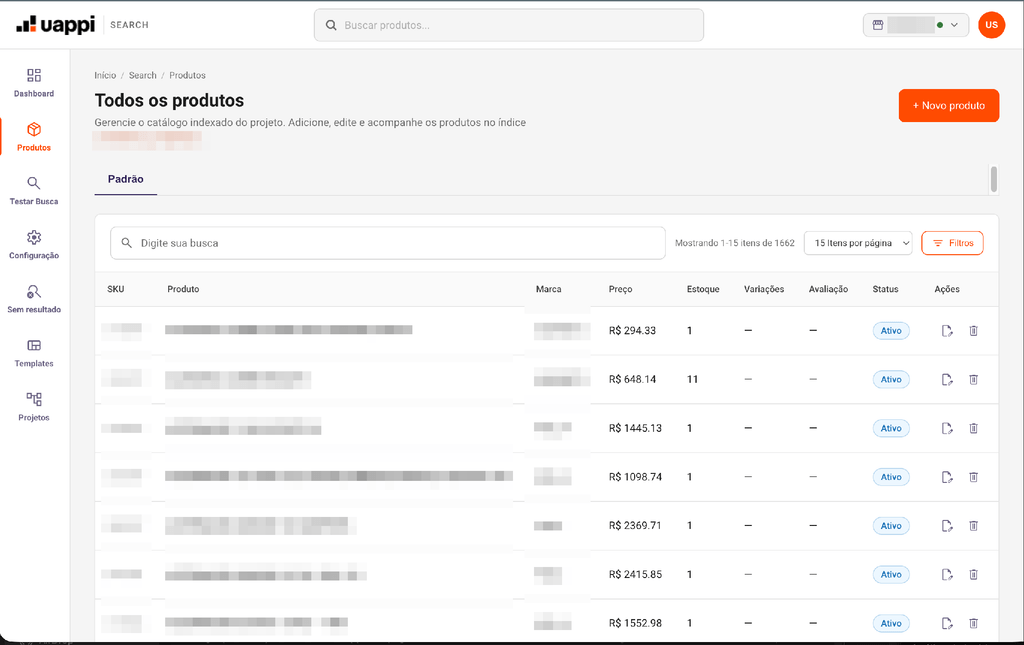
A área de Produtos mostra o catálogo indexado do projeto, com informações como SKU, nome, marca, preço, estoque, variações, avaliação e status, além de busca, filtros e paginação.
Nesta área também é possível adicionar, editar e excluir produtos do índice, conforme as ações disponíveis no painel.
Esta tela ajuda a responder uma dúvida frequente de suporte: “por que este produto não aparece na busca?”
Cadastrar o produto na plataforma é uma etapa. Como ele chegou ao índice de busca é outra. Em Produtos, o lojista vê os dados que a busca utiliza de fato.
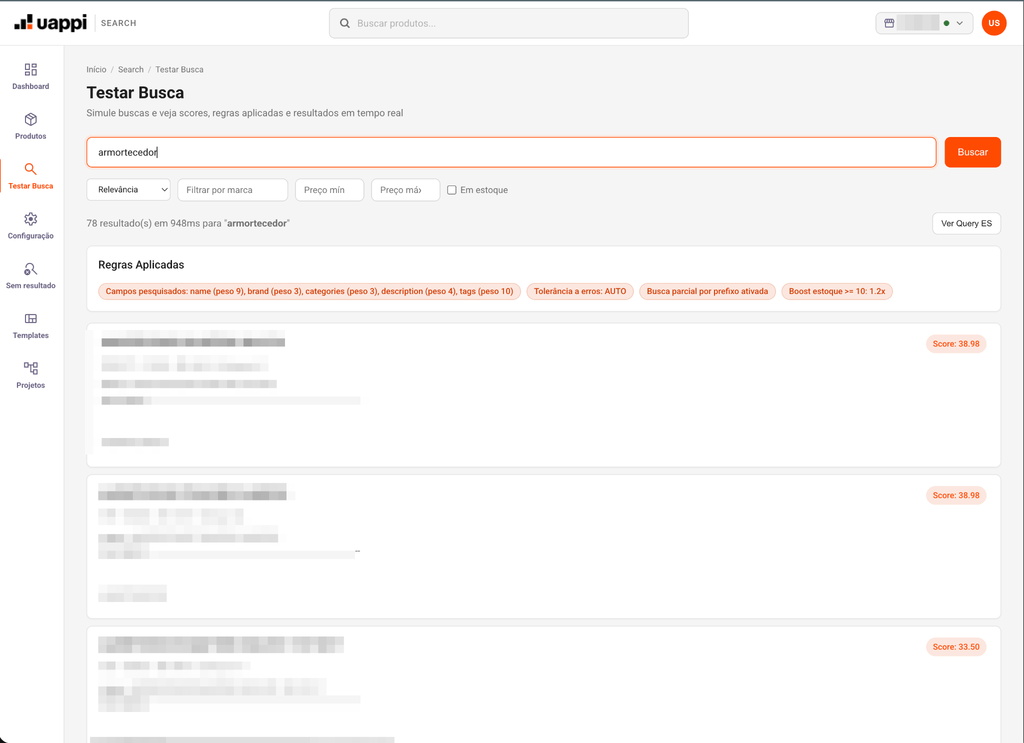
A área Testar Busca permite pesquisar qualquer termo dentro do próprio painel e ver os resultados como o cliente veria, sem acessar o site.
É o ponto de partida e de chegada de qualquer ajuste:
Os ajustes podem ser verificados no painel sem esperar uma reindexação completa, uma nova sincronização ou o retorno de reclamações de clientes.
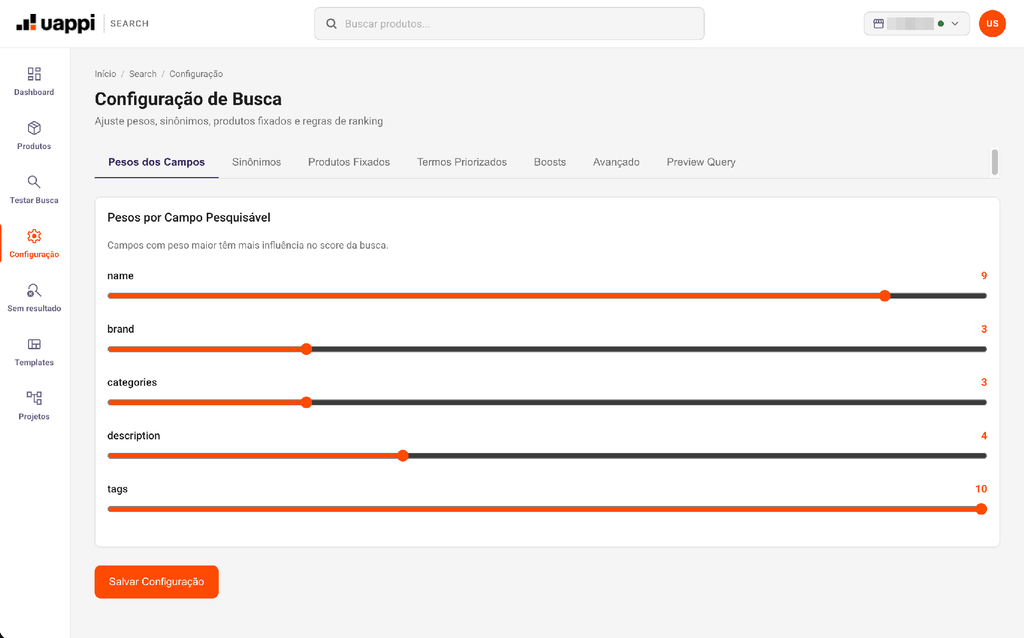
A configuração reúne os controles de relevância em abas:
| Aba | O que controla |
|---|---|
| Pesos dos campos | Quanto cada campo influencia o resultado (nome, marca, categorias, descrição, tags). Campos com peso maior influenciam mais o score |
| Sinônimos | Termos equivalentes, para buscas diferentes encontrarem os mesmos produtos |
| Produtos fixados | Produtos que aparecem nas primeiras posições para um termo específico |
| Termos priorizados | Termos que recebem tratamento prioritário |
| Boosts | Impulsos de relevância para produtos ou marcas |
| Avançado | Tolerância a erros de digitação, proximidade e prefixos |
| Preview Query | Visualização da consulta gerada a partir da configuração |
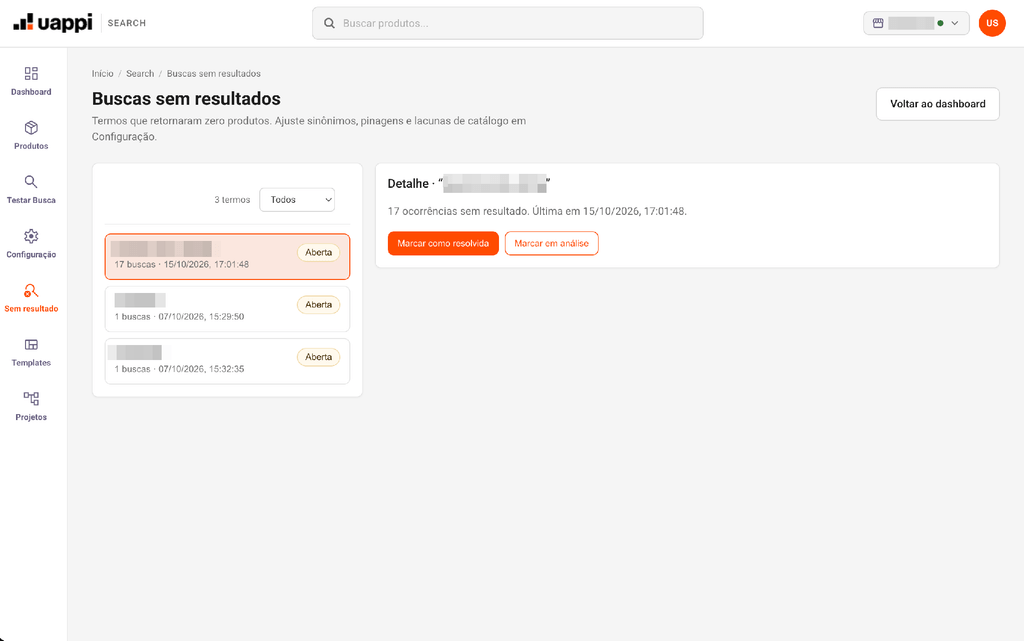
Esta área lista os termos que retornaram zero produtos, com volume de buscas e data da última ocorrência.
Cada termo possui status de tratamento, como:
A lista funciona como uma fila de oportunidades de venda recuperável.
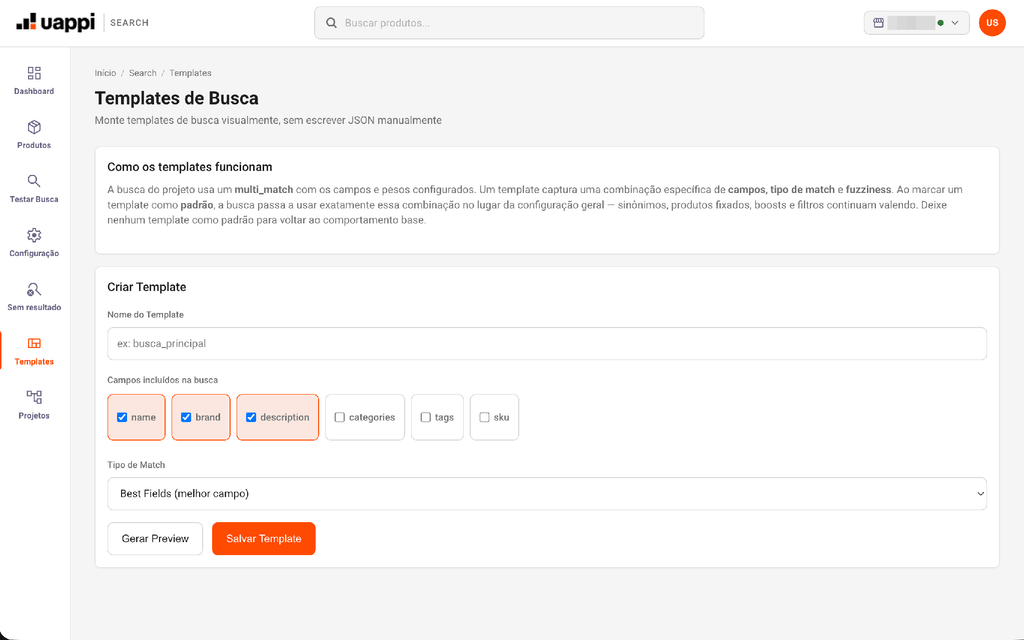
Templates permitem montar combinações de busca visualmente, sem escrever código.
Um template define, por exemplo:
Ao marcar um template como padrão, a busca passa a usar essa combinação no lugar da configuração geral. Sinônimos, produtos fixados, boosts e filtros continuam valendo.
Sem template padrão, a busca volta ao comportamento base.
| Possibilidade | O que permite |
|---|---|
| Indexar o catálogo | Manter produtos sincronizados em um índice otimizado para busca |
| Personalizar campos e pesos | Definir quais campos contam e quanto cada um influencia |
| Tratar erros de digitação | Encontrar o produto mesmo com termo digitado errado |
| Considerar proximidade e prefixos | Encontrar resultados a partir de partes de palavras e termos próximos |
| Criar sinônimos | Fazer termos diferentes encontrarem os mesmos produtos |
| Fixar produtos | Colocar produtos escolhidos no topo de um termo |
| Aplicar boosts | Dar mais relevância a produtos ou marcas |
| Priorizar termos | Dar tratamento prioritário a termos estratégicos |
| Montar templates | Criar combinações de busca sem código e definir uma como padrão |
| Acompanhar o que é buscado | Termos mais buscados, volume, resultados médios e tendência |
| Recuperar buscas sem resultado | Fila de termos sem resposta com status de tratamento |
| Testar e reverter | Ver o efeito de cada ajuste no painel e desfazer se necessário |
Um termo aparece no topo das buscas sem resultado. O lojista identifica o termo, cria um sinônimo ou fixa produtos, testa e marca como resolvido. O cliente passa a encontrar o produto.
Ajuste tolerância a erros, proximidade e prefixos na aba Avançado. O produto aparece mesmo quando o termo não está exato.
Crie um sinônimo ligando o nome popular ao nome técnico do cadastro, sem precisar alterar o catálogo.
Fixe os produtos da campanha para os termos estratégicos e retire os fixados ao fim da ação.
Aplique um boost de marca para aumentar a relevância dos produtos da marca própria ou de um acordo comercial.
Inclua o campo SKU em um template de busca para que o comprador encontre o item pelo código.
Consulte a área Produtos para ver se o item está no índice e com quais dados. Isso ajuda a separar problema de cadastro, sincronização ou configuração.
Altere pesos, teste os termos mais buscados em Testar Busca e reverta se o resultado piorar.
| Termo | Definição |
|---|---|
| Índice | Cópia do catálogo organizada para a busca encontrar produtos rapidamente |
| Indexação | Processo de levar os produtos da plataforma para o índice |
| Peso | Quanto um campo (nome, marca, descrição) influencia a ordem dos resultados |
| Sinônimo | Termo que a busca trata como equivalente a outro |
| Produto fixado | Produto que aparece no topo para um termo escolhido |
| Boost | Aumento de relevância dado a produtos ou marcas |
| Tolerância a erros | Capacidade de encontrar o produto mesmo com o termo digitado errado |
| Template | Combinação salva de campos e regras de busca |
É o produto de busca e controle de busca da Uappi. Ele indexa o catálogo, entrega os resultados da busca do site e oferece um painel para analisar termos, tratar buscas sem resultado e ajustar a relevância.
Sim. É uma solução compartilhada entre as versões. As configurações e os aprendizados acompanham a loja na migração.
O cadastro na plataforma é a base operacional. O índice é a versão que a busca utiliza para encontrar e ordenar resultados. A área Produtos do Search mostra os dados indexados.
Verifique se ele está no índice, quais dados foram indexados e se a configuração de busca (pesos, templates, sinônimos etc.) favorece o termo pesquisado. Use Produtos e Testar Busca para diagnosticar.
Abra a área Sem resultado, escolha o termo, aplique a correção (sinônimo, produto fixado ou ajuste de cadastro), valide em Testar Busca e atualize o status do tratamento.
Os ajustes de configuração podem ser verificados no próprio painel, com ciclo de configurar → testar → manter ou reverter. Isso evita depender de uma reindexação completa só para validar cada mudança.
São termos equivalentes. Eles fazem com que buscas por palavras diferentes encontrem os mesmos produtos, sem exigir mudança no nome cadastrado.
São produtos definidos para aparecer nas primeiras posições quando o cliente busca um termo específico. Úteis em campanhas e termos estratégicos.
É um impulso de relevância aplicado a produtos ou marcas, para aumentar a chance de aparecerem melhor posicionados nos resultados.
É uma combinação visual de campos e regras (como SKU, nome, marca e tolerância a erros). Ao definir um template como padrão, a busca passa a usar essa combinação.
A métrica de conversão da busca está em planejamento. Não trate conversão da busca como recurso disponível até a liberação oficial.
Deixe um comentário