


O módulo Marcas centraliza o cadastro das marcas usadas nos produtos da loja. Com ele, você mantém uma base única de fabricantes e fornecedores, vincula a marca aos produtos e configura a página da marca na loja.
Com as marcas, você pode:
Caso o menu não esteja disponível para o seu usuário, entre em contato com o administrador da conta para verificar as permissões. A permissão deste módulo aparece em Configurações > Usuários > Funções, na opção de visualização/edição de Marcas.
No painel administrativo, acesse:
Produtos > Marcas
Ao acessar o módulo, será apresentada a listagem das marcas cadastradas.
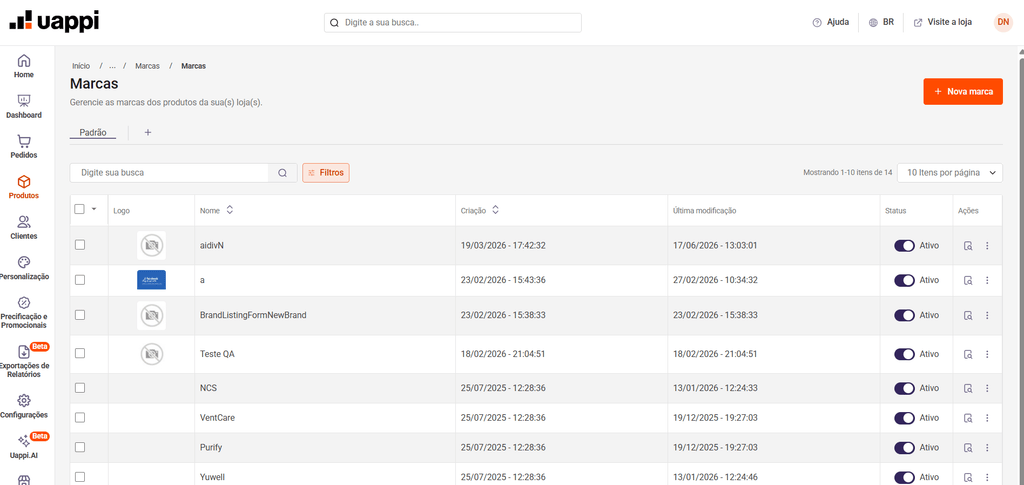
Cada linha apresenta:
Nessa página, você pode:
A busca localiza uma marca por:
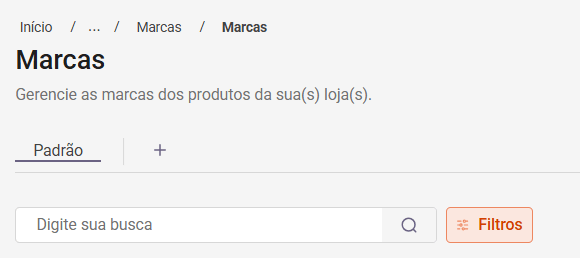
Clique em Filtros para refinar a listagem por:
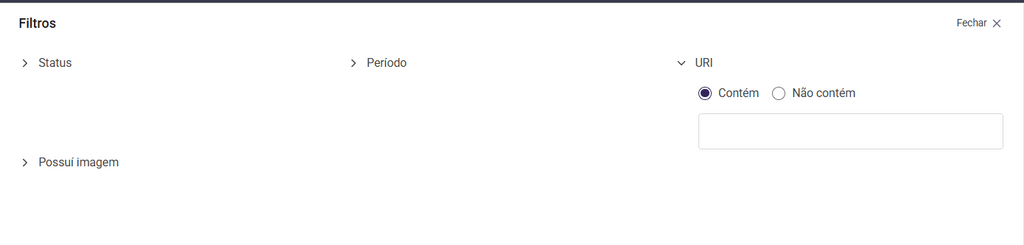
Selecione duas ou mais marcas e use a barra de ações para:
Nas opções avançadas, também é possível alterar as políticas comerciais dos registros selecionados.
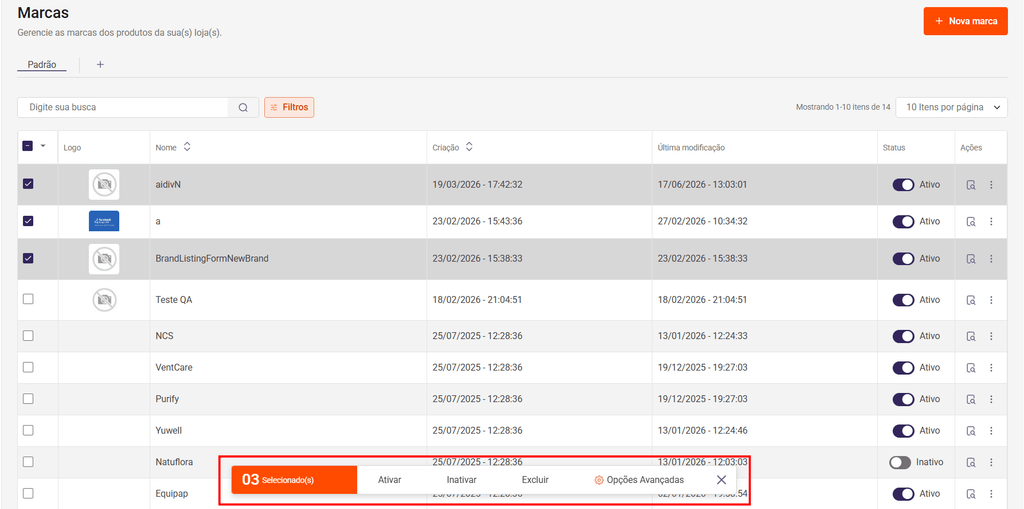
Na listagem, clique em Nova marca.
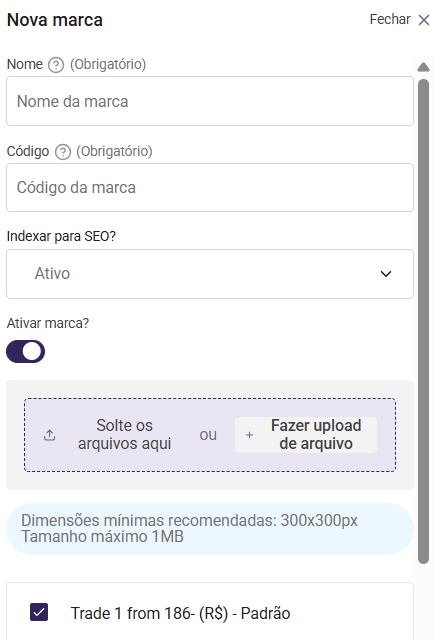
Nome da marca exibido para os clientes na loja. Campo obrigatório.
Código interno da marca no painel. Campo obrigatório. O código não pode se repetir.
Define se a página da marca poderá ser indexada pelos mecanismos de busca.
Define se a marca já nasce ativa. Quando ativa, a página da marca pode ficar disponível na loja, desde que a marca esteja vinculada à política comercial do canal.
Upload da imagem que representa a marca. A área de envio indica o tamanho 300 x 300. Se nenhum arquivo for enviado no cadastro, a logo pode ser incluída depois, no detalhe.
É necessário selecionar ao menos uma política comercial. A seleção determina em quais canais de venda a marca será exibida.
No cadastro, as políticas disponíveis já vêm selecionadas. Ajuste a seleção antes de salvar, se a marca não deve valer para todos os canais.
Após salvar, você é direcionado para a página de detalhes da marca.
Na listagem, clique no nome da marca ou no ícone de inspecionar na coluna Ações.
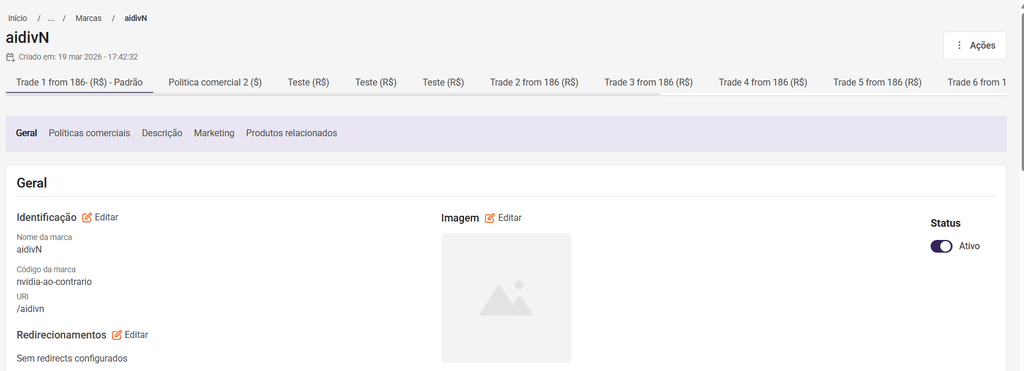
No topo são apresentados:
Se a loja tiver mais de uma política comercial, as abas de política aparecem abaixo do topo. Ao selecionar uma política, os campos editáveis passam a mostrar os dados daquela política. A aba Padrão exibe a visualização inicial.
A barra de navegação leva às seções da página.

Esses dados podem ser editados a qualquer momento.
Endereço da página da marca após o subdomínio da loja. A URI pode ser ajustada na edição dos dados gerais.
Lista os redirecionamentos configurados para a marca. Se não houver nenhum, a página exibe Sem redirects configurados.
Logo da marca. Use Editar para trocar o arquivo. O envio indica o tamanho 300 x 300.
Ativa ou inativa a marca. Uma marca inativa não fica disponível como página pública na loja.
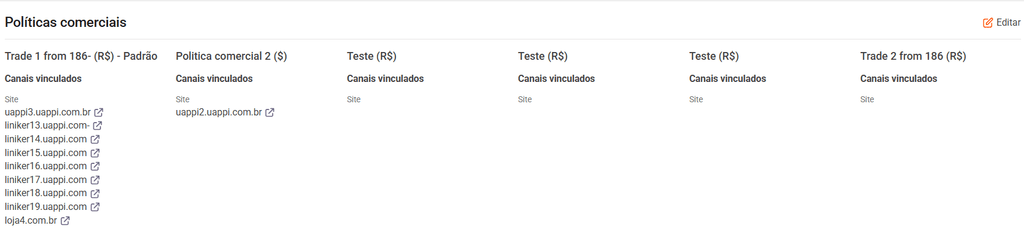
Esta seção aparece quando a loja possui mais de uma política comercial.
O vínculo define em quais canais a marca será exibida. Vincule ou desvincule as políticas conforme a necessidade de cada canal.
A seção reúne os textos da página da marca na loja.
Texto breve da página da marca, para apresentar a proposta ou os diferenciais. O campo aceita até 255 caracteres.
Conteúdo mais detalhado, com formatação.
Campos adicionais de conteúdo da página da marca.
Essas informações são usadas na página da marca quando ela está ativa e disponível na loja.
A seção reúne as configurações de busca e de integração com o Google.
Associa a marca a uma categoria da taxonomia do Google Shopping.
Complementam a classificação para canais externos:
Nesta seção são listados os produtos do catálogo vinculados à marca.
A listagem apresenta:
Você pode pesquisar por nome ou SKU. Pelo nome do produto, você acessa o cadastro no painel. Também há atalho para abrir a página do produto.
Essa seção serve para conferir rapidamente quais itens usam a marca.
Na listagem, use Duplicar marca.
A plataforma cria um novo registro com o sufixo -novo no nome e um número no código. A cópia mantém o status e as políticas comerciais da marca original e abre o detalhe do novo registro.
A logo e as descrições não são copiadas. Complete essas informações no detalhe, se necessário.
Use Excluir marca na listagem, no detalhe ou nas ações em massa.
A exclusão remove o registro e os arquivos de logo associados. Confirme a ação antes de concluir.
No painel, acesse Produtos > Marcas.
Quem tiver permissão de visualização/edição de Marcas na função do usuário. Se o menu não aparecer, peça ao administrador da conta para revisar as permissões.
O Nome é o que o cliente vê na loja. O Código é a identificação interna da marca no painel e precisa ser único.
Sim. No cadastro, é obrigatório selecionar ao menos uma política comercial. Ela determina em quais canais a marca será exibida.
Quando há mais de uma política comercial, use as abas no topo do detalhe. Os campos editáveis correspondem à política selecionada.
A página pública da marca deixa de ficar disponível na loja. Você pode inativar pela listagem, pelo detalhe ou em massa.
Não. A inativação impede a página pública da marca. Os produtos continuam com o vínculo. Para deixar de usar a marca em um produto, altere o cadastro do produto.
Sim. A logo é opcional no cadastro. Depois, use a seção Imagem no detalhe.
A área de envio indica 300 x 300.
Não. Se o código já estiver em uso, a plataforma impede o salvamento.
Abra o detalhe, edite a seção Geral e ajuste a URI. Alterações de endereço podem gerar redirecionamentos.
Sim. Use Duplicar marca na listagem. A cópia recebe um novo código, mantém status e políticas comerciais e não leva logo nem descrições.
No detalhe, na seção Produtos relacionados. A busca aceita nome ou SKU.
Não. Indexar para SEO define se a página da marca pode ser indexada. A taxonomia Google associa a marca a uma classificação do Google Shopping.
Verifique se a marca está ativa, se está vinculada à política comercial do canal e se a URI está configurada. A página também lista apenas produtos visíveis no site.
A marca identifica o fabricante ou o fornecedor do produto. A categoria organiza os produtos em grupos de navegação. As duas são gerenciadas em Produtos.
Leave a Reply