


O módulo Temas reúne as principais configurações relacionadas aos temas utilizados na loja.
Por meio dele, é possível consultar os temas disponíveis e gerenciar configurações relacionadas à manutenção da loja, favicon, SEO, informações institucionais, redes sociais, meta tags e outras definições utilizadas pelo tema.
Importante: a criação dos temas e o vínculo entre temas e canais são realizados internamente pela Uappi.
No painel administrativo, acesse:
Personalização > Temas
Ao acessar o módulo, será apresentada a página Todos os temas, com os temas disponíveis na plataforma.
Caso o menu não esteja disponível para o seu usuário, entre em contato com o administrador da conta para verificar suas permissões de acesso.
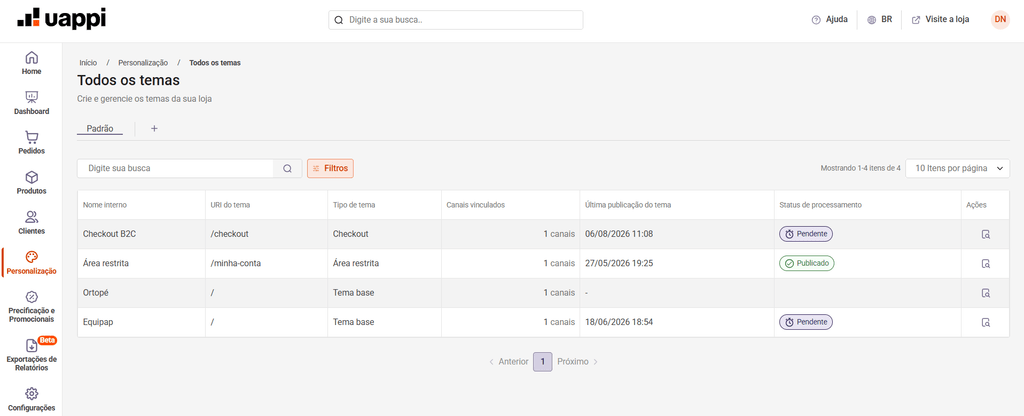
Na página Todos os temas, você pode visualizar informações como:
A busca permite localizar um tema utilizando:
Também é possível utilizar Filtros para refinar a listagem por:
Após aplicar filtros, você pode utilizar Salvar como nova visualização para criar uma visualização personalizada.
Na listagem, localize o tema desejado e clique em seu nome ou utilize a opção disponível na coluna Ações.
No topo da página de detalhes são apresentados:
Quando houver mais de um canal disponível para o tema, também podem ser apresentadas abas para selecionar o canal.
As configurações realizadas correspondem ao canal selecionado.
A página também possui atalhos de navegação que permitem acessar rapidamente as principais seções do tema.
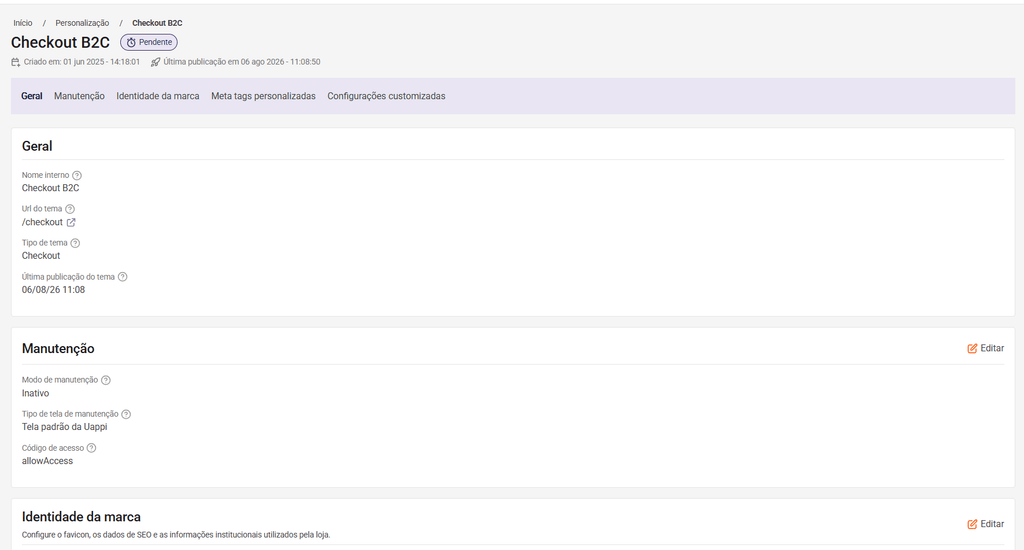
Na seção Geral, você encontra as principais informações do tema:
Essas informações são disponibilizadas apenas para consulta e não podem ser alteradas nessa seção.
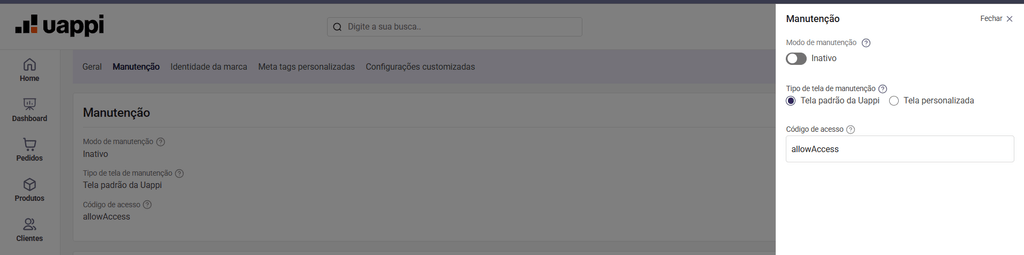
Na seção Manutenção, é possível definir o comportamento da loja durante períodos de manutenção.
Ao ativar essa opção, os visitantes deixam de visualizar normalmente o conteúdo da loja e passam a acessar a tela de manutenção configurada.
Durante esse período, a loja também é identificada como temporariamente indisponível para visitantes e mecanismos de busca.
Você pode definir qual tela será apresentada:
Caso utilize uma tela personalizada, confirme com a agência responsável pela implantação se o arquivo necessário já está configurado no tema.
É possível cadastrar um Código de acesso para permitir a navegação na loja enquanto o modo de manutenção estiver ativo.
Para utilizar o código, acesse a loja adicionando o parâmetro accessCode ao endereço:
https://dominio-da-loja/?accessCode=CODIGO
Substitua CODIGO pelo código configurado no tema.
Caso nenhum código esteja cadastrado, esse acesso não estará disponível para o público.
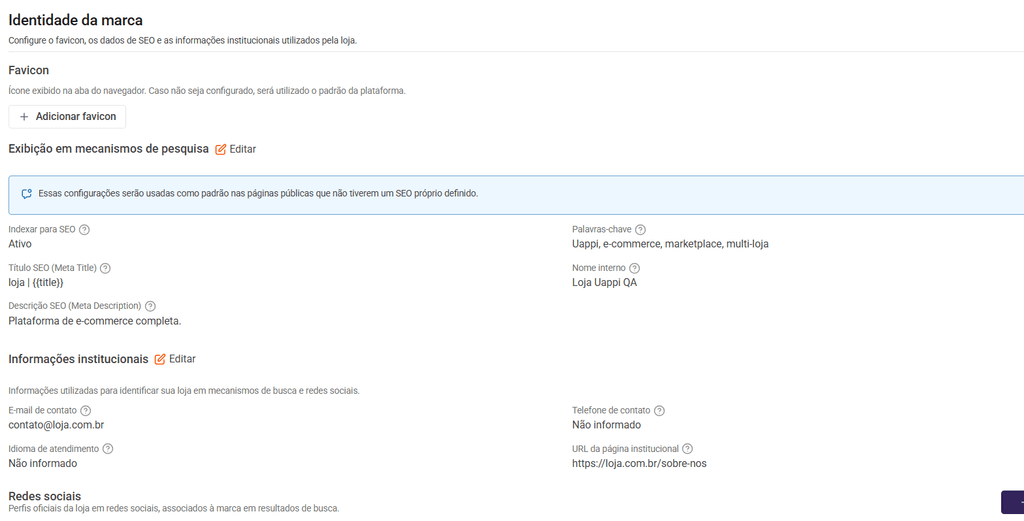
Na seção Identidade da marca, você encontra as configurações de favicon, SEO e informações institucionais utilizadas pela loja.
As configurações disponíveis nessa seção são organizadas em diferentes blocos.
O Favicon é o ícone utilizado para identificar a loja na aba do navegador.
Caso nenhum arquivo seja configurado, será utilizado o ícone padrão da plataforma.
Para cadastrar um arquivo, utilize Adicionar favicon.
Recomendações para o arquivo:
Nesse bloco, você pode configurar informações utilizadas para identificar e apresentar a loja nos mecanismos de busca.
Entre as opções disponíveis estão:
Essas configurações são utilizadas como padrão nas páginas públicas que não possuem um SEO próprio definido.
Nos temas do tipo Tema base, também é apresentada a opção Renderização do tema na loja.
Essa configuração ativa a pré-renderização das páginas para facilitar a leitura do conteúdo pelos mecanismos de busca.
Importante: desativar essa opção não oculta nem desativa o layout da loja.
Nesse bloco, você pode cadastrar informações utilizadas para identificar a loja, como:
Essas informações podem ser utilizadas pelos mecanismos de busca para compreender e identificar melhor a loja.
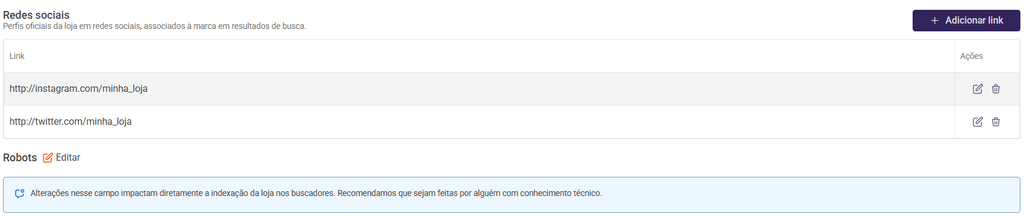
No bloco Redes sociais, você pode cadastrar os perfis oficiais da loja.
Para incluir um perfil, clique em Adicionar link e informe o endereço da rede social.
Os links cadastrados são apresentados em uma tabela e podem ser editados ou excluídos.
Importante: ao excluir um link, será solicitada uma confirmação. Após confirmar, a exclusão não poderá ser desfeita.
O campo Robots permite configurar regras relacionadas ao rastreamento da loja pelos mecanismos de busca.
Por meio dele, é possível definir quais áreas do site podem ou não ser acessadas durante o rastreamento.
Importante: alterações incorretas nesse campo podem afetar a indexação da loja. Recomenda-se realizar alterações somente quando souber quais regras precisam ser configuradas.
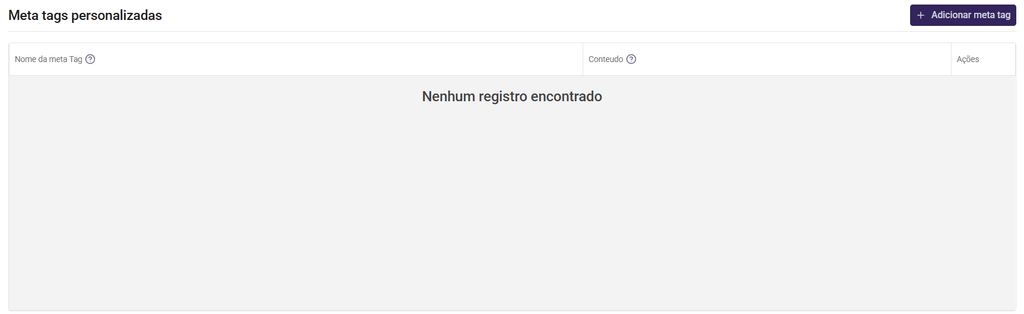
Na seção Meta tags personalizadas, você pode cadastrar informações adicionais utilizadas nas páginas da loja.
Esse recurso pode ser utilizado, por exemplo, para validações de domínio ou configurações solicitadas por serviços externos.
Para cadastrar uma nova informação, clique em Adicionar meta tag.
Cada cadastro possui:
As meta tags cadastradas podem ser editadas ou excluídas pelas ações disponíveis na listagem.
O nome de uma meta tag não pode ser repetido. Além disso, os campos de nome e conteúdo possuem validações para impedir determinados caracteres que possam tornar a configuração inválida.
Importante: a exclusão de uma meta tag exige confirmação e não poderá ser desfeita.
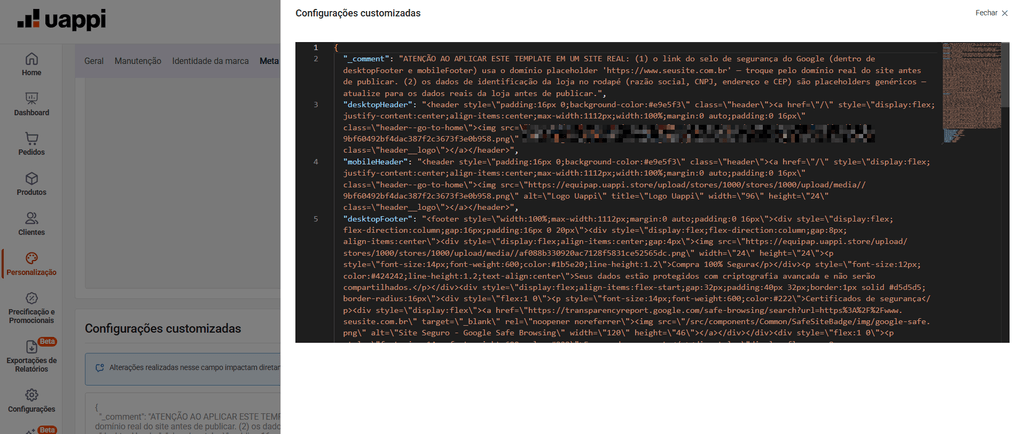
A seção Configurações customizadas é uma área técnica utilizada para armazenar informações que o tema utiliza na montagem e exibição da loja.
Dependendo da implementação, essas configurações podem incluir informações relacionadas a cores e blocos do cabeçalho e rodapé, tanto para desktop quanto para dispositivos móveis.
Importante: alterações nessa área podem impactar diretamente a loja. Em geral, essa configuração é realizada pela agência ou por usuários com conhecimento técnico sobre a estrutura utilizada pelo tema.
Não. A criação dos temas e o vínculo entre temas e canais são realizados internamente pela Uappi.
Temas é o nome da opção disponível no menu Personalização. Ao acessá-la, você será direcionado para a página Todos os temas, onde os temas disponíveis são apresentados.
Não. As informações dessa seção são disponibilizadas apenas para consulta.
Não necessariamente. Quando o tema possui mais de um canal disponível, utilize as abas no topo da página para selecionar o canal desejado. As configurações correspondem ao canal selecionado.
É o tipo de tema utilizado na loja pública. A plataforma também pode apresentar outros tipos de tema, como Checkout, Área restrita e Admin.
Os visitantes deixam de visualizar normalmente o conteúdo da loja e passam a acessar a tela de manutenção configurada.
Sim, desde que exista um código de acesso configurado. Nesse caso, acesse o endereço da loja utilizando o parâmetro ?accessCode=CODIGO, substituindo CODIGO pelo código cadastrado.
Sim. Antes de utilizar essa opção, confirme com a agência responsável pela implantação se o arquivo da tela personalizada está configurado no tema.
O logotipo não é cadastrado neste módulo. Em Identidade da marca, é possível configurar o favicon. Para alterações relacionadas ao logotipo exibido no tema, consulte a agência responsável pela loja.
Será utilizado o ícone padrão definido pela plataforma.
Elas funcionam como padrão para páginas públicas que não possuem configurações próprias de SEO.
Não. Indexar para SEO define se a loja poderá ser indexada pelos mecanismos de busca. Já Robots permite definir regras mais específicas sobre quais áreas podem ser rastreadas.
Essa opção, disponível em temas do tipo Tema base, ativa a pré-renderização das páginas para facilitar a leitura do conteúdo pelos mecanismos de busca. Ela não ativa ou desativa o layout da loja.
Sim. Utilize Adicionar link para cadastrar os perfis oficiais da loja.
Elas permitem adicionar informações utilizadas em validações de domínio ou configurações solicitadas por serviços externos.
Sim, porém essa é uma área técnica e alterações incorretas podem impactar a loja. Recomenda-se que a configuração seja realizada pela agência ou por usuários que conheçam a estrutura utilizada pelo tema.
Não. O módulo permite consultar informações relacionadas à última publicação do tema, mas a publicação do tema não é realizada por essa página.
Leave a Reply