


A Dashboard da Uappi centraliza os principais indicadores de desempenho da operação, permitindo acompanhar pedidos, receita e performance dos produtos em um único lugar.
Com ela, é possível selecionar diferentes políticas comerciais, analisar períodos específicos, comparar resultados e ajustar a visualização dos dados de acordo com a necessidade da operação.
Neste conteúdo, você vai conhecer os principais recursos da Dashboard e entender como utilizar seus filtros e indicadores.
No menu lateral do painel, acesse:
Dashboard
Para visualizar a página, o perfil do usuário deve possuir a permissão DASHBOARD_READ.
Além disso, as informações disponíveis respeitam as políticas comerciais às quais o usuário possui acesso.
No topo da Dashboard, no canto esquerdo, está disponível o seletor de política comercial.
Para selecionar:
Serão exibidas somente as políticas comerciais às quais o usuário possui acesso.
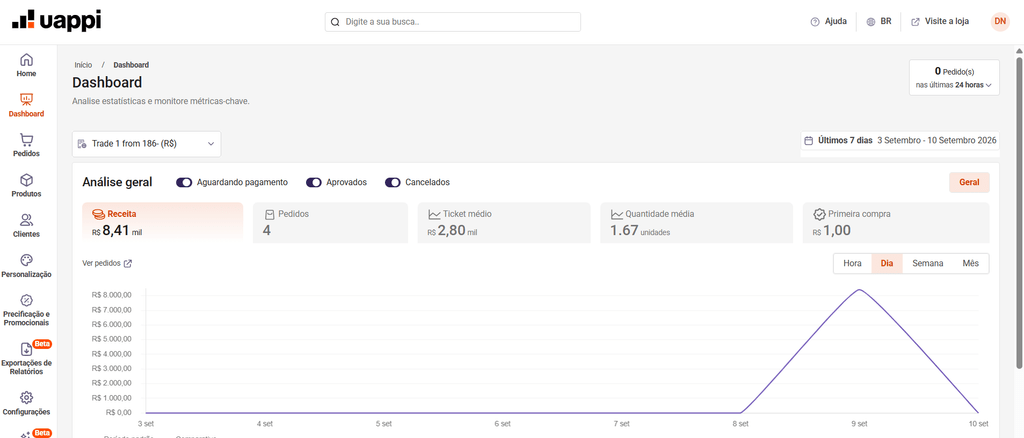
A política selecionada será aplicada aos gráficos e indicadores da Dashboard.
Os valores monetários apresentados seguem a moeda configurada na política comercial selecionada.
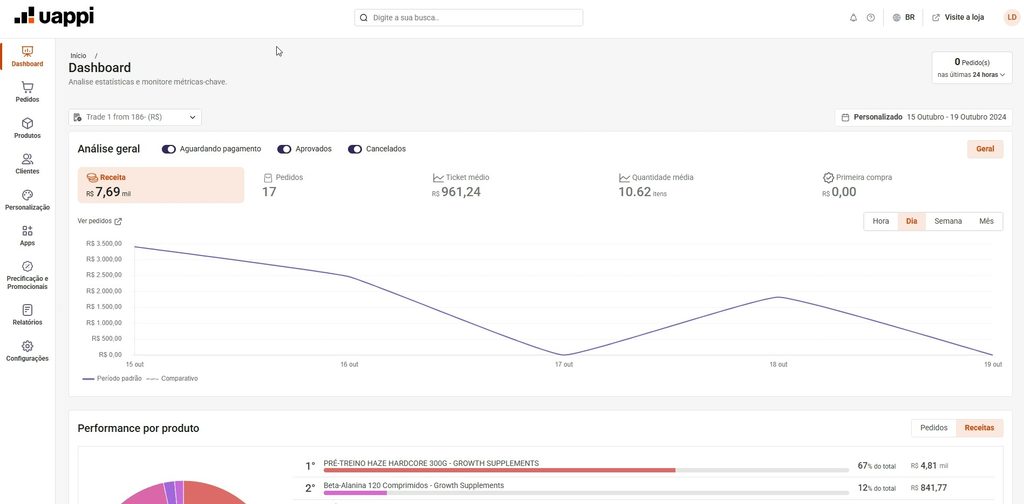
No canto superior direito do cabeçalho, a Dashboard apresenta o contador Pedido(s) nas últimas X horas.
Esse recurso permite consultar rapidamente a quantidade de pedidos registrada nos seguintes intervalos:
Por padrão, o contador considera as últimas 24 horas.
Importante: esse seletor altera somente o contador de pedidos exibido no cabeçalho. Ele não altera o período dos gráficos e indicadores da Dashboard.
O contador também funciona de forma independente dos status selecionados na seção Análise geral.
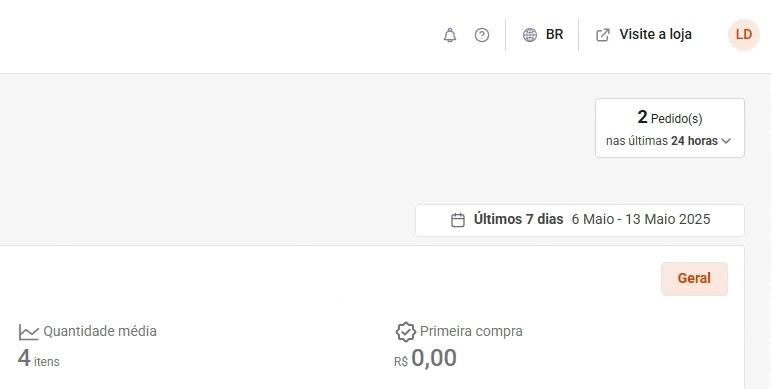
O período utilizado nos gráficos e indicadores é definido pelo seletor de período da Dashboard.
Estão disponíveis as opções:
Por padrão, a Dashboard apresenta os dados dos últimos 7 dias.
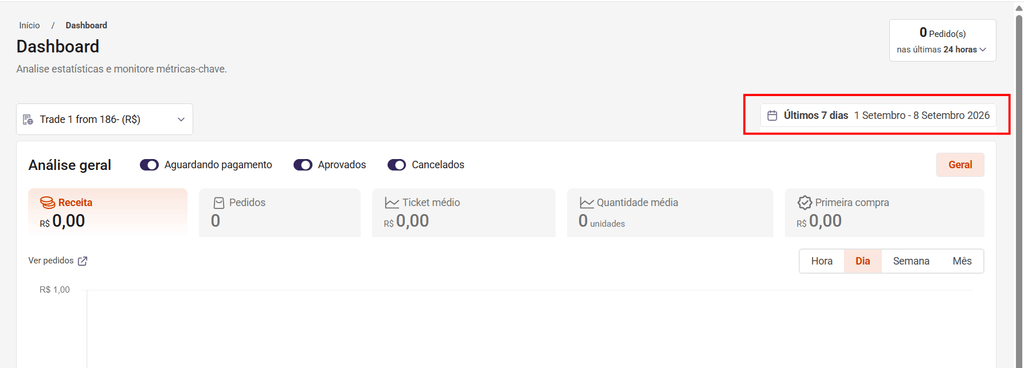
Também é possível selecionar um intervalo específico.
Para isso:
Para sair sem aplicar as alterações, clique em Cancelar.
O período máximo disponível para análise é de 6 meses.
A Dashboard permite comparar os resultados do período selecionado com outro intervalo.
Para utilizar o recurso:
Quando o comparativo está ativo, os indicadores apresentam a variação percentual e o valor comparado ao período anterior, facilitando a identificação de aumentos e quedas na operação.
Nos gráficos, também é possível visualizar as informações do Período padrão e do Comparativo.
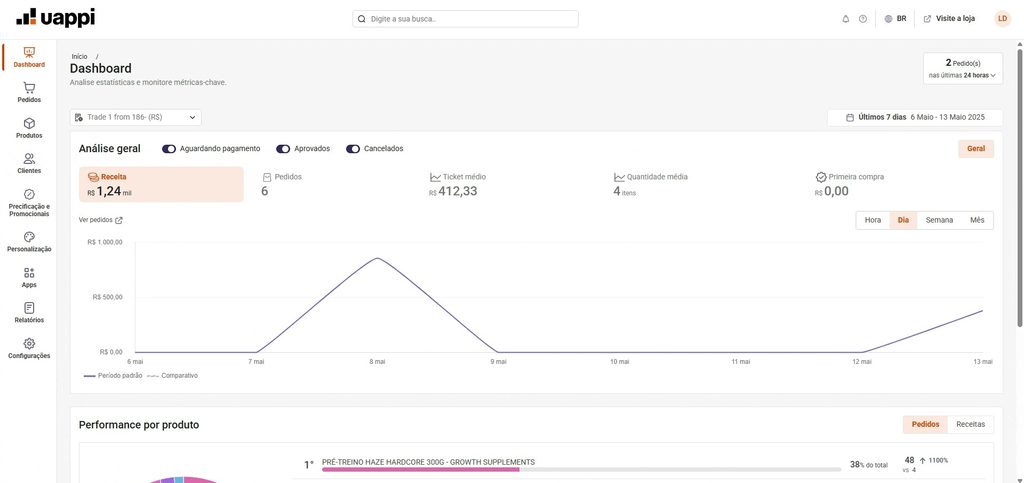
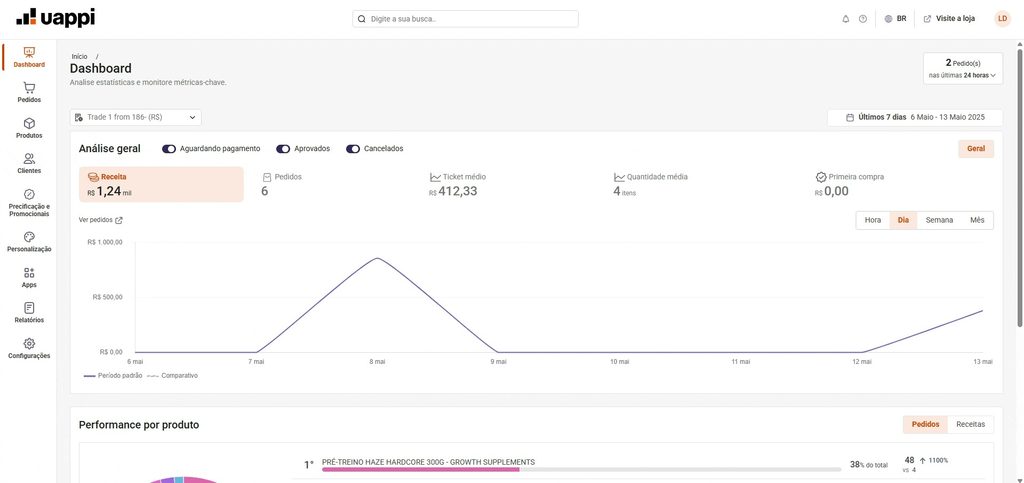
A seção Análise geral reúne os principais indicadores da operação para o período selecionado.
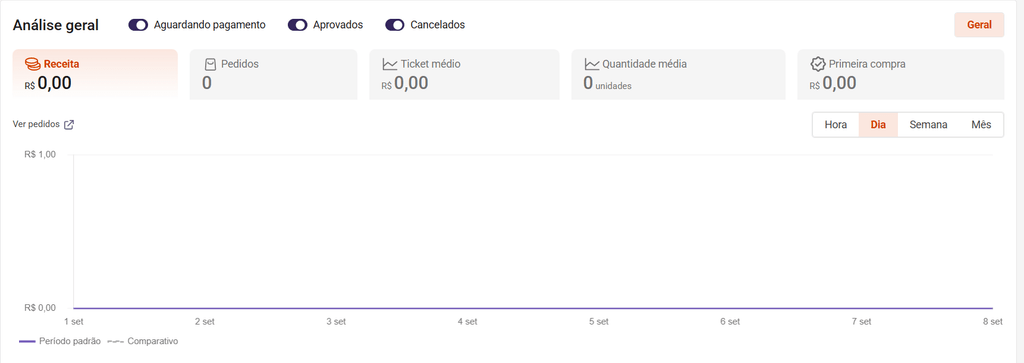
No cabeçalho do gráfico, é possível definir quais status serão considerados na análise:
Os status podem ser ativados ou desativados conforme a análise desejada.
Caso todos sejam desmarcados, o gráfico deixa de apresentar os resultados e exibe o aviso:
“Ative ao menos um dos três parâmetros de pedido no cabeçalho do gráfico”.
A Dashboard permite desmarcar os três status, mas pelo menos um deles precisa estar ativo para que os dados sejam exibidos no gráfico.
Na seção Análise geral, é possível acompanhar diferentes indicadores.
Apresenta o valor total gerado pelos pedidos no período selecionado.
Apresenta o total de grupos de pedidos (order_group) registrados no período, independentemente da quantidade de remessas vinculadas a cada pedido.
Apresenta o valor médio por pedido no período selecionado.
O cálculo considera:
Receita ÷ Total de pedidos
Apresenta a média de itens vendidos por pedido durante o período selecionado.
Apresenta a quantidade de clientes que possuem exatamente um pedido dentro do período filtrado.
Atenção: esse indicador considera o comportamento dentro do período selecionado. Portanto, ele não significa necessariamente que seja a primeira compra realizada pelo cliente na loja. Um cliente que já tenha comprado anteriormente, mas possua apenas um pedido no intervalo analisado, também pode ser contabilizado.
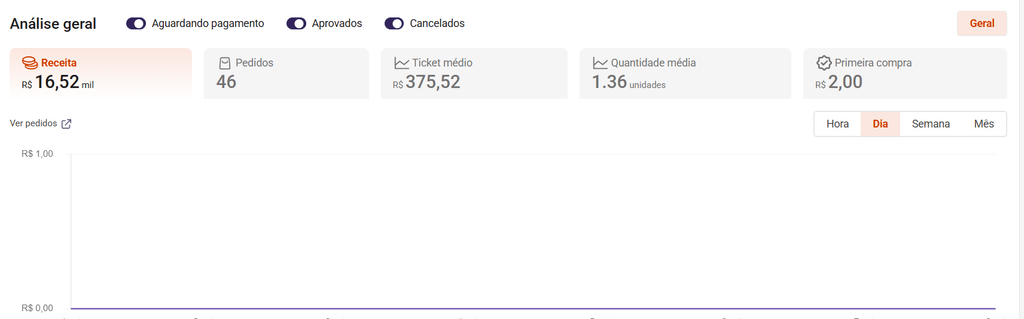
Quando a opção Comparar está ativa, os cards dos indicadores também apresentam informações relacionadas ao período de comparação.
É possível visualizar:
Isso facilita a identificação de crescimento ou redução nos principais indicadores da operação.
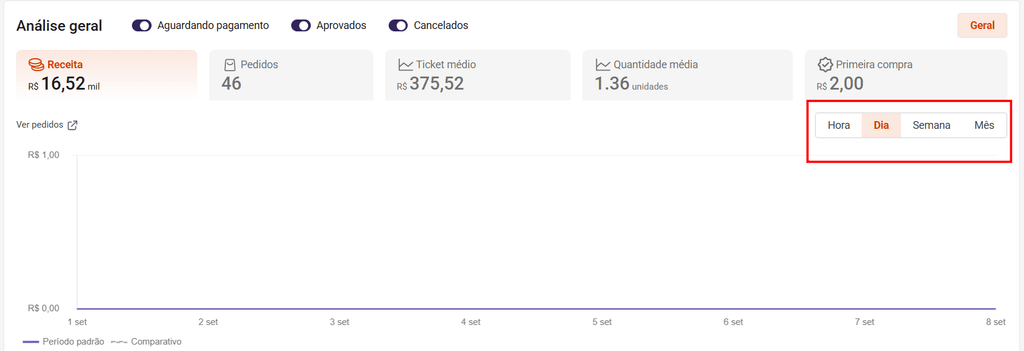
A visualização do gráfico pode ser ajustada conforme o nível de detalhamento necessário.
As opções disponíveis são:
Essa configuração altera a forma como os dados são distribuídos ao longo do gráfico, permitindo análises mais detalhadas ou consolidadas.
Ao passar o mouse sobre os pontos do gráfico, é exibido um tooltip com os valores correspondentes àquele momento.
Quando um comparativo está ativo, também é possível clicar nos itens da legenda para exibir ou ocultar:
Dessa forma, a visualização pode ser ajustada de acordo com o foco da análise.
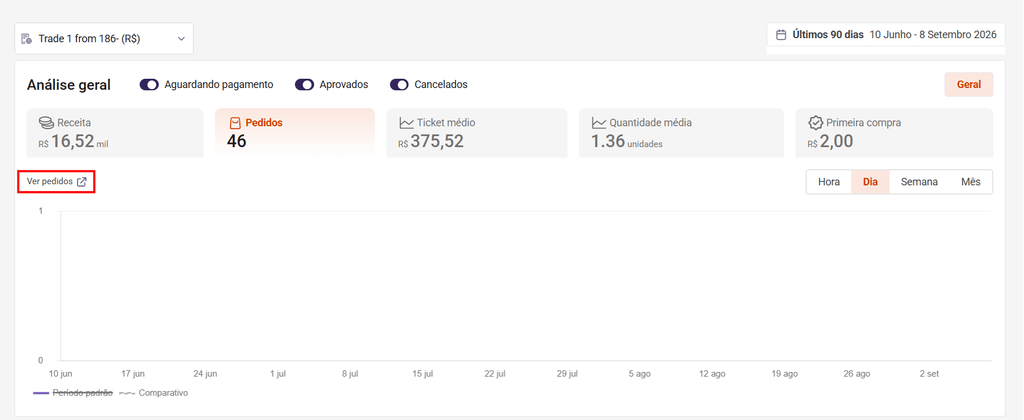
A Dashboard também disponibiliza o botão Ver pedidos.
Ao utilizá-lo, o usuário é direcionado para a listagem de pedidos considerando o período selecionado na Dashboard.
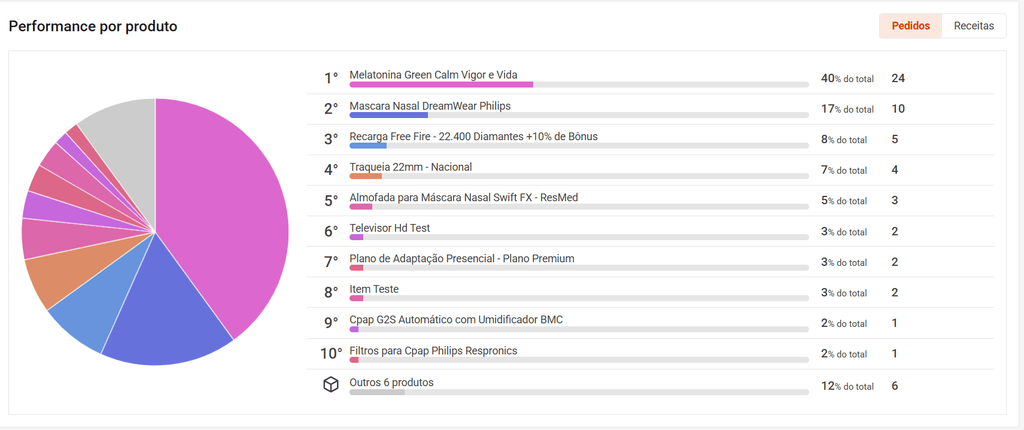
A seção Performance por produto permite identificar os produtos com maior representatividade na operação.
A análise pode ser alternada entre:
Na aba Pedidos, a performance é calculada considerando a quantidade de itens vendidos.
Dessa forma, a visualização ajuda a identificar quais produtos representam o maior volume de unidades vendidas no período analisado.
Nesta seção, Pedidos não representa a quantidade de pedidos realizados. O cálculo considera a soma da quantidade de itens vendidos (SUM(order_item.quantity)).
Na aba Receitas, a performance dos produtos é apresentada de acordo com sua participação no faturamento do período.
Essa visualização ajuda a identificar quais produtos possuem maior impacto na receita da operação.
Os valores monetários seguem a moeda da política comercial selecionada.
Ao lado do gráfico, a Dashboard apresenta o ranking dos 10 produtos com maior representatividade, de acordo com a métrica selecionada.
A lista apresenta informações como:
Os produtos que não fazem parte do Top 10 são agrupados ao final da visualização como:
Outros X produtos
O ranking é atualizado conforme a política comercial, o período e a métrica selecionados.
Por padrão, os gráficos e indicadores apresentam os dados dos últimos 7 dias.
É possível configurar um intervalo de até 6 meses.
Não. Esse seletor altera somente o contador Pedido(s) nas últimas X horas, localizado no cabeçalho da Dashboard.
O período utilizado nos gráficos e indicadores é definido separadamente pelo seletor de datas.
Por padrão, o contador considera as últimas 24 horas.
Não. O contador do cabeçalho funciona de forma independente dos status Aguardando pagamento, Aprovados e Cancelados utilizados na Análise geral.
É possível selecionar Hoje, Ontem, Últimos 7 dias, Últimos 28 dias, Últimos 30 dias, Últimos 90 dias ou Mês anterior, além de configurar um período personalizado.
Sim. No seletor de período, ative a opção Comparar, configure os intervalos desejados e clique em Aplicar.
O gráfico deixa de apresentar resultados e exibe a mensagem “Ative ao menos um dos três parâmetros de pedido no cabeçalho do gráfico”.
Na Análise geral, Pedidos representa o total de grupos de pedidos (order_group) registrados no período, e não a quantidade de remessas.
Na seção Performance por produto, a aba Pedidos representa a quantidade de itens vendidos, e não a quantidade de pedidos realizados.
É o valor médio dos pedidos no período analisado, calculado pela divisão da Receita pelo total de pedidos.
Não. O indicador considera clientes que possuem exatamente um pedido dentro do período selecionado. Isso não significa necessariamente que seja a primeira compra realizada pelo cliente na loja.
Sim. Na seção Análise geral, é possível alterar a granularidade entre Hora, Dia, Semana e Mês.
Não. O seletor apresenta somente as políticas comerciais às quais o usuário possui acesso.
Sim. A política selecionada é aplicada aos gráficos e indicadores da página.
Os valores monetários seguem a moeda configurada na política comercial selecionada.
Esse agrupamento reúne os produtos que ficaram fora do Top 10 da seção Performance por produto.
O botão Ver pedidos abre a listagem de pedidos considerando o período selecionado na Dashboard.
Leave a Reply